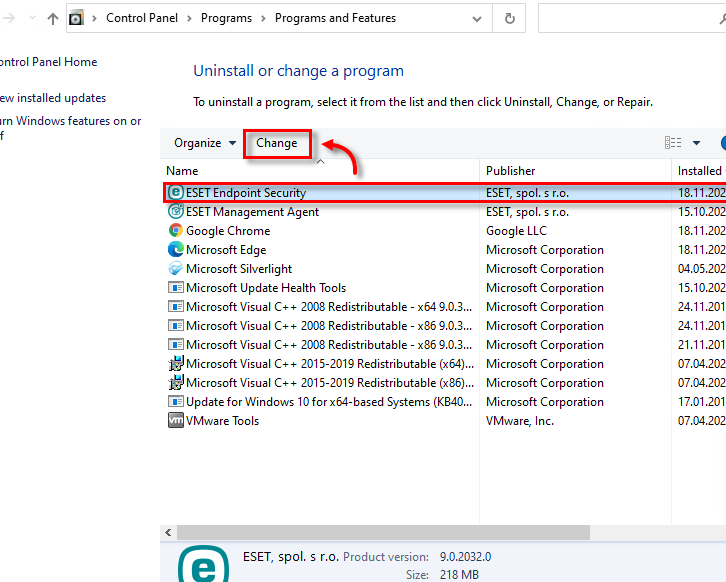
私たちのデジタル環境では、セキュリティ対策が欠かせません。しかし、時にはソフトウェアをアンインストールする必要が出てきます。特に「eset endpoint security アンインストール」については、多くのユーザーが迷うことが多いのではないでしょうか。正しい手順を知ることで、スムーズに作業を進めることができます。
Eset Endpoint Security アンインストールの必要性
Eset Endpoint Securityのアンインストールは、特定の状況下で重要な作業です。これによりパフォーマンスが向上したり、別のセキュリティソフトウェアに切り替えたりできます。次のような理由から、アンインストールが求められます。
- セキュリティの更新: 最新のセキュリティソフトへの移行が必要な場合。
- パフォーマンスの向上: 使用しているデバイスの速度を改善したい場合。
- トラブルシューティング: ソフトウェアの不具合や互換性の問題が発生した場合。
- ライセンスの変更: 使用するライセンスを別のプロバイダーに変更する場合。
- 無効な機能: 必要のない機能やサービスが占めるリソースを削減したい場合。
Eset Endpoint Security のアンインストール手順
Eset Endpoint Securityのアンインストールは、正しい手順を踏むことで簡単に行えます。以下に、Windows環境とMac環境での具体的な手順を示します。
Windows 環境でのアンインストール
- スタートメニューを開きます。
- 設定を選択します。
- アプリをクリックします。
- インストールされているアプリのリストから、Eset Endpoint Securityを見つけます。
- アプリを選択し、アンインストールボタンをクリックします。
- 指示に従い、アンインストールを確定します。
Mac 環境でのアンインストール
- Finderを開きます。
- アプリケーションフォルダーに移動します。
- Eset Endpoint Securityを見つけます。
- アプリを右クリックし、ゴミ箱に入れるを選択します。
- ゴミ箱を空にして、アプリを完全に削除します。
アンインストール後の確認事項
Eset Endpoint Securityをアンインストールした後には、いくつかの重要な確認事項があります。これらを実施することで、セキュリティ環境が適切に整っているか確認でき、今後のトラブルを未然に防げます。以下の手順に従って、必要な確認を行いましょう。
- 再起動する – アンインストール後は、コンピュータを再起動して変更を適用します。
- セキュリティソフトの確認 – 他のセキュリティソフトが正しく動作しているか確認します。
- ネットワーク接続のチェック – インターネット接続が正常であることを確認します。
- システムスキャンを実施する – 他のマルウェアが存在しないか、ウイルス対策ソフトを使用してスキャンします。
- アプリケーションの動作確認 – 他のアプリケーションが正常に動作しているか確認します。
- ライセンスの状況を確認する – 必要に応じて、新しいセキュリティソフトのライセンスを確認します。
問題解決のためのトラブルシューティング
Eset Endpoint Securityのアンインストール時に問題が発生することがあります。以下の手順を順に実行することで、トラブルを効率的に解決できます。
- コンピュータを再起動します。これにより、システムの問題が解消されることがあります。
- アプリケーションのアンインストールをもう一度試みます。原因によっては、これが最も効果的な解決策です。
- 管理者権限で実行してください。アンインストールの際は、必ず管理者としてログインします。
- 安全モードで再起動します。必要に応じて、安全モードでアンインストールを実行します。
- アンインストールツールを使用します。Esetが提供する専用のアンインストールツールを使用することを推奨します。
- 残存ファイルを手動で削除します。アンインストール後に関連ファイルが残っている場合は、これを確認して削除します。
- 他のセキュリティソフトとの干渉を確認します。別のセキュリティソフトが影響を与えている可能性があります。
- ネットワーク接続を確認します。インターネット接続が正常であることを確かめます。
- 公式サポートに問い合わせます。上記の手順で解決しない場合は、Esetの公式サポートを利用します。
結論
Eset Endpoint Securityのアンインストールは思ったより簡単です。正しい手順を踏むことでスムーズに作業を進められます。私たちは、アンインストール後の確認事項をしっかり実施することで、セキュリティ環境を整えることができると信じています。
万が一トラブルが発生した場合でも、適切な対処法を知っていれば安心です。新しいセキュリティソフトの導入を考える際には、これまでの経験を活かしてより良いデジタル環境を実現しましょう。私たちの情報が皆さんの役に立てることを願っています。