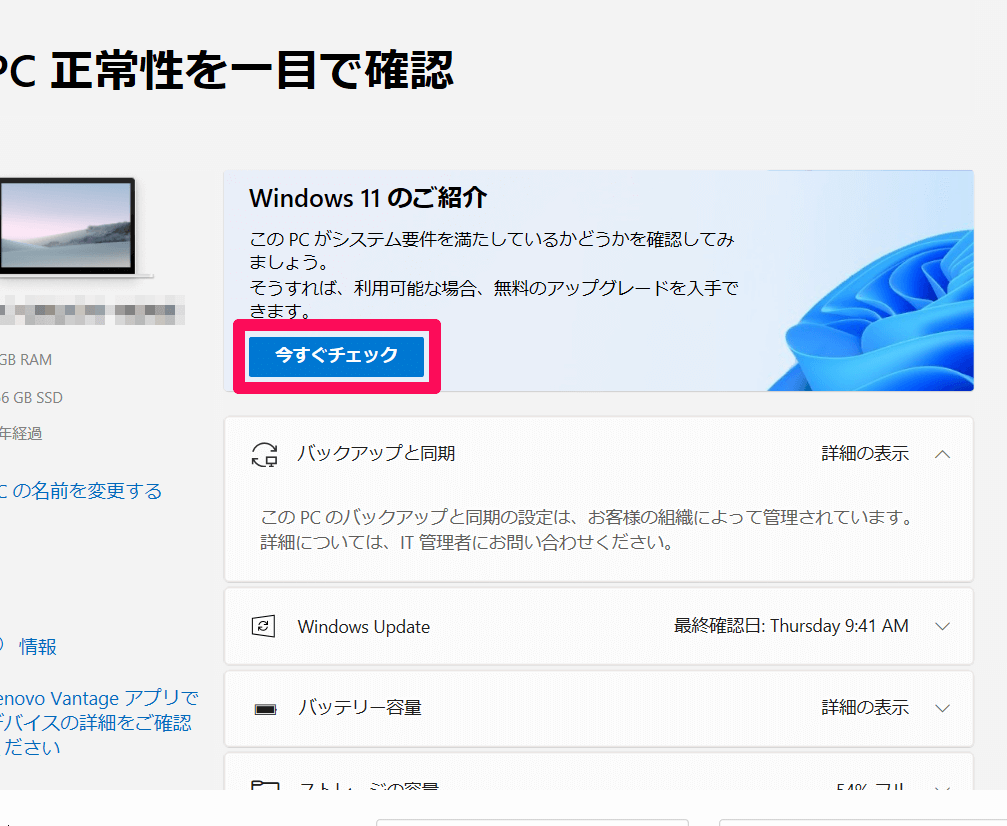
Windows 11のアップデートは、私たちのデジタルライフを一新するチャンスです。新しい機能や改善点が満載で、作業効率を高めたり、楽しさを広げたりすることができます。しかし、アップデートに関する情報は多岐にわたり、どこから始めれば良いのか迷ってしまうこともありますよね。
Windows11 アップデートの概要
Windows 11 のアップデートには、効率性と楽しさの両方を向上させる新機能が備わっています。私たちが注目すべきポイントを以下に示します。
- アップデートの通知を確認する。 スタートメニューから「設定」を開き、「更新とセキュリティ」を選択します。
- 最新のアップデートをチェックする。 「Windows Update」をクリックし、最新の更新があるか確認します。
- アップデートをダウンロードする。 更新が利用可能な場合、「ダウンロードしてインストール」を選択します。これにより自動的に必要なファイルがダウンロードされます。
- インストールを開始する。 ダウンロードが完了したら、指示に従ってインストールを進めます。
- 再起動を実行する。 設定が完了すると、再起動が求められることがあります。画面の指示に従ってパソコンを再起動します。
今回のアップデートでは、特に以下の機能が注目されています:
- 新しいスタートメニューのデザイン
- 仮想デスクトップの改善
- ゲームに特化したパフォーマンス向上
主な新機能
Windows 11のアップデートには、多くの新機能と改善点が含まれています。これにより、私たちの作業効率が向上し、快適なデジタル体験が得られます。以下に、主な新機能を詳しく説明します。
インターフェースの変更
インターフェースが新しくなり、使いやすさが向上しました。主な変更点としては:
- スタートメニューのデザインが刷新されました。 中央に配置され、アプリのアイコンが整理され、簡単にアクセスできます。
- ウィジェット機能が追加されました。 ニュースや天気などの情報を一目で確認できます。
- 仮想デスクトップが改善されました。 複数のデスクトップを簡単に管理できるようになりました。
これらの変更により、視覚的に魅力的で機能的な操作環境が提供されます。
パフォーマンス向上
パフォーマンスの向上は、特に注目すべき点です。具体的には:
- 起動時間が短縮されました。 より早くシステムが立ち上がります。
- アプリの動作がスムーズになりました。 特にマルチタスク性能が強化されています。
- ゲーミング体験が向上しました。 DirectStorageやAuto HDRがサポートされ、よりリアルな体験を楽しめます。
アップデートの手順
Windows 11のアップデートは簡単です。以下の手順に従って、スムーズに進めましょう。
システム要件
まず、アップデートを行う前に確認すべきシステム要件があります。これには以下の要素が含まれます。
- プロセッサ: 1GHz以上のCPU
- RAM: 4GB以上
- ストレージ: 64GB以上の空き容量
- TPM: バージョン2.0のTPMとUEFIファームウェア
- グラフィックカード: DirectX 12の互換性を持つもの
- ディスプレイ: 720p以上の解像度で9インチ以上の画面
これらの要件を満たすことで、アップデートを正常に実施できます。
アップデートの方法
次に、実際のアップデート手順です。以下の手順に従って進みましょう。
- スタートメニューを開きます。
- 設定を選択します。
- 更新とセキュリティをクリックします。
- Windows Updateを選択します。
- 最新の更新を確認をクリックします。
- アップデートのインストールボタンが表示されたら、クリックします。
- インストールが完了するまで待機します。
- 再起動が求められたら、指示に従って再起動します。
アップデート後の注意点
アップデート後には、いくつかの注意点が存在します。これらのポイントを知っておくことで、スムーズなデジタルライフを維持できます。
不具合の対処法
不具合が発生した際の対処法を以下に示します。
- システムの再起動: 不具合が出たら、まずコンピューターを再起動します。これで一時的な問題が解決す場合があります。
- 更新を確認: 設定から「更新とセキュリティ」を選び、最新のアップデートが適用されているか確認します。
- ドライバの確認: デバイスマネージャーを開き、最新のドライバが適用されているかをチェックします。必要に応じて、ドライバを更新します。
- トラブルシューティング: 設定の「トラブルシューティング」機能を使い、問題を自動的に診断して解決します。
- フォーラムやサポートに相談: 公式フォーラムやMicrosoftのサポートページを訪れて、似た問題に対する解決策を探します。
アンインストール手順
- 設定を開く: スタートメニューから「設定」を選択します。
- アプリを選択: 「アプリ」をクリックします。
- アンインストールするアプリを選択: 一覧から問題のアプリを見つけて選びます。
- アンインストールを実行: アプリの詳細画面から「アンインストール」をクリックし、指示に従います。
- 再起動する: アンインストールが完了したら、コンピューターを再起動して変更を適用します。
利用者の声
私たちのコミュニティでは、Windows 11のアップデートに関する様々な意見が寄せられています。以下に、利用者からの具体的な声を紹介します。
- 新機能が便利。多くの利用者がスタートメニューの中央配置やウィジェット機能の追加による使いやすさの向上を評価しています。
- パフォーマンスの向上が顕著。特にゲーマーからは、アプリの起動時間が短縮され、スムーズな動作が好評です。
- 不具合報告が多い。一部の利用者は、アップデート後に発生する不具合に困っており、公式サポートへの問い合わせが増えています。
- アップデート手順がわかりやすい。設定からの更新手順が明確で、多くの利用者が簡単にアップデートできたと述べています。
- 仮想デスクトップ機能の改善が喜ばれている。この機能により、作業の効率が上がったという声が多数聞かれます。
結論
Windows 11のアップデートは私たちのデジタル体験を大きく向上させる可能性を秘めています。新しい機能や改善点により作業効率が上がり楽しさも増しています。特にスタートメニューのデザインや仮想デスクトップの使いやすさは、多くのユーザーにとって魅力的です。
アップデートの手順も簡潔でわかりやすく、問題が発生した際の対処法も整備されています。私たちがこの新しい環境を最大限に活用するためには、アップデートを見逃さずに実行することが重要です。これからのデジタルライフをより快適に過ごすために、ぜひ最新の更新を取り入れましょう。