私たちが日常的に使うソフトウェアには、時に不要なサービスが含まれていることがあります。その一つがAutodesk Genuine Serviceです。このサービスは、Autodesk製品の正規性を確認するためのもので、時にはパフォーマンスに影響を与えることもあります。もしこのサービスが不要だと感じているなら、アンインストールの方法を知ることが重要です。
Autodesk Genuine Service とは
Autodesk Genuine Serviceは、Autodesk製品の正規性を確認するために設計されたサービスです。このサービスは、ユーザーが使用しているソフトウェアが正規版であることを保証します。しかし、これがパフォーマンスに影響を及ぼす場合や、不要だと感じる場合もあります。そのため、アンインストールの方法を知ることが重要です。
Autodesk Genuine Serviceの機能
Autodesk Genuine Serviceには、以下の機能があります。
- ソフトウェアのライセンス確認
- 不正使用の防止
- 定期的なアップデートの提供
これにより、私たちのプロダクトの使用が適正かつ安全であることが保証されます。ただし、使用しない場合、その存在が煩わしいと感じることもあります。
アンインストール手順
アンインストールをするには、次の手順に従ってください。
- スタートメニューを開く。
- コントロールパネルを選択する。
- プログラムのアンインストールをクリックする。
- Autodesk Genuine Serviceをリストから見つける。
- 右クリックし、アンインストールを選択する。
- 表示される指示に従ってアンインストールを完了させる。
アンインストールの必要性
ソフトウェアの問題
- ソフトウェアの互換性の問題が発生することがあります。これにより、他のプログラムの動作に支障をきたすことがあります。
- 不具合やバグが原因で、頻繁にクラッシュする場合もあります。これが生産性を低下させます。
- 認証エラーが頻発することがあるため、手続きが面倒になります。これでストレスを感じる人が多くいます。
コンピュータのパフォーマンス
- アンインストールすることで、システムリソースが解放されます。これにより、他のアプリケーションの動作がスムーズになります。
- ディスクスペースの確保が可能です。使用していないサービスが占有する容量を取り戻すことができます。
- 起動速度が向上します。不要なサービスが起動時に読み込まれるのを防ぎ、全体的なパフォーマンスを改善します。
アンインストール手順
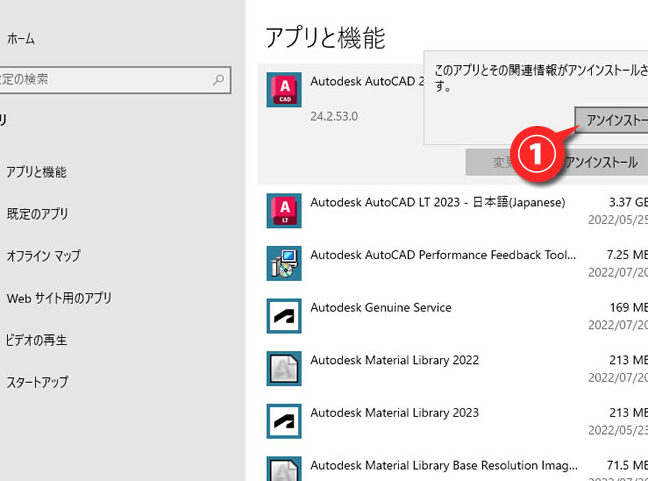
Autodesk Genuine Serviceのアンインストール手順を以下に示します。手順は明確でわかりやすくなっており、容易に実行できます。
Windows 環境での方法
- スタートメニューをクリックします。
- 設定を選択します。
- アプリをクリックします。
- アプリ一覧からAutodesk Genuine Serviceを探します。
- Autodesk Genuine Serviceをクリックし、アンインストールボタンを選択します。
- 確認メッセージが表示されたら、再度アンインストールをクリックします。
- アンインストールが完了したら、PCを再起動します。
Mac 環境での方法
- Finderを開きます。
- アプリケーションフォルダに移動します。
- Autodesk Genuine Serviceを見つけます。
- Autodesk Genuine Serviceを右クリックし、ゴミ箱に入れるを選択します。
- ゴミ箱を空にすることで、完全にアンインストールできます。
アンインストール後の確認
アンインストールを行った後、いくつかの確認が必要です。これにより、Autodesk Genuine Serviceが完全に削除されたことを確実にできます。以下のステップを探ります。
- コンピュータの再起動を行う。これにより、すべての変更が適用されます。
- スタートメニューから「設定」を選択する。設定画面にアクセスします。
- 「アプリ」をクリックしてアプリ一覧を表示する。ここで、Autodesk Genuine Serviceがリストに存在しないことを確認します。
- タスクマネージャーを開く。Ctrl + Shift + Escを押し、プロセスの中にAutodesk関連のサービスがないかチェックします。
- ディスクの空き容量を確認する。アンインストール後にディスクスペースが増加しているかを確認します。
- 他のアプリケーションの動作を確認する。パフォーマンスの改善が見られるかをチェックします。
- エラーメッセージが出ていないか確認する。特に、Autodesk関連のメッセージが表示されないかを注意深く見る。
トラブルシューティング
Autodesk Genuine Serviceをアンインストールした後、問題が発生する場合には、以下の手順に従ってトラブルシューティングを行います。これにより、システムのパフォーマンスや状態を確認できます。
- コンピュータを再起動します。再起動により、変更が適用され、必要なリソースが解放されます。
- 設定画面を開いてアプリの一覧を確認します。Autodesk Genuine Serviceがなくなったことを確かめます。
- タスクマネージャーを開きます。プロセスタブを確認し、Autodesk関連のプロセスが実行されていないことを確認します。
- ディスクの空き容量を確認します。アンインストールにより、空き容量が増えているかを確認します。
- 他のアプリケーションの動作をチェックします。正常に動作しているか、パフォーマンスが向上しているか確認します。
- エラーメッセージの有無を確認します。必要に応じて、エラーメッセージを記録し、さらに調査します。
Conclusion
Autodesk Genuine Serviceのアンインストールは、システムのパフォーマンス向上に大きく寄与します。我々は、不要なサービスを取り除くことで、他のアプリケーションの動作がスムーズになり、作業効率を高めることができると信じています。アンインストール後の確認作業も忘れずに行い、システムの状態をチェックすることが重要です。
もし問題が発生した場合は、トラブルシューティング手順を実行することで、迅速に解決に導くことが可能です。これにより、快適な作業環境を維持し、ストレスの少ない日常を送ることができるでしょう。私たちの情報が、皆さんの作業をサポートできることを願っています。