私たちのデバイスが常に最新の状態であることは、パフォーマンスを最大限に引き出すために重要です。特に、**Dell Command Update**は、Dell製のPCやノートパソコンのドライバーやファームウェアを簡単に更新できる便利なツールです。このツールを使うことで、面倒な手動更新から解放され、システムの安定性とセキュリティを向上させることができます。
Dell Command Updateの概要
Dell Command Updateは、Dell製のPCやノートパソコン用の便利なツールです。このツールを使用すると、ドライバーやファームウェアの更新を簡単に行え、システムの安定性とセキュリティを維持できます。
ソフトウェアの目的
Dell Command Updateの主な目的は、デバイスの状態を最新に保つことです。以下に、その目的を詳述します。
- ドライバーの更新: デバイスに必要な最新のドライバーを自動で見つけてインストールする。
- ファームウェアの更新: システムのパフォーマンスを最適化するために、必要なファームウェアを定期的に更新する。
- システム安定性の向上: 最新のアップデートを適用することで、デバイスの安定性や動作速度を向上させる。
- セキュリティの強化: セキュリティパッチを自動でインストールし、ウイルスやハッキングから保護する。
対応機器
Dell Command Updateは、さまざまなDell製デバイスに対応しています。具体的には、以下のような機器が含まれます。
- ノートパソコン: Inspiron, XPS, Latitudeシリーズ。
- デスクトップPC: OptiPlex, Vostroシリーズ。
- ワークステーション: Precisionシリーズ。
- サーバー: PowerEdgeシリーズ。
インストールとセットアップ
Dell Command Updateを正しくインストールし、設定を行うことは、デバイスを最新の状態に保つために欠かせません。以下に、具体的な手順を示します。
インストール手順
- Dellの公式サイトにアクセスします。 サイト内で、Dell Command Updateの最新バージョンを探します。
- 最新版をダウンロードします。 Windowsオペレーティングシステムに合ったファイルを選択してください。
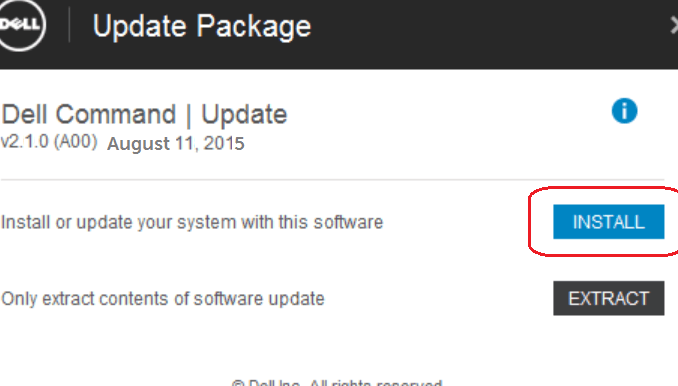
- ダウンロードしたファイルを実行します。 インストールウィザードに従って、画面の指示に従いながら進めます。
- ライセンス契約に同意します。 利用規約を読み、同意する必要があります。
- インストールが完了するのを待ちます。 数分以内にプロセスが完了します。
- インストール後、Dell Command Updateを起動します。 デスクトップ上のショートカットまたはスタートメニューからアクセスできます。
設定方法
- アプリケーションを起動します。 Dell Command Updateが開いたら、最初の画面が表示されます。
- チェックを開始します。 「更新の確認」ボタンをクリックし、ドライバーやファームウェアの更新を確認します。
- 更新が見つかった場合、リストが表示されます。 各更新内容を確認し、必要な項目にチェックを入れます。
- インストールを実行します。 選択された更新を実行するには、「インストール」ボタンをクリックします。
- プロセスが完了するのを待ちます。 インストールの進行状況が表示されますので、完了を待ちます。
- 再起動を求められた場合、指示に従います。 これにより、更新が適用されます。
主な機能
Dell Command Updateは、デバイスを最新の状態に保つための便利なツールです。このツールには、以下の主な機能が含まれています。
ドライバの更新
ドライバの自動更新は、システムのパフォーマンスを向上させ、互換性を保つために重要です。具体的な手順は次のとおりです。
- アプリケーションを起動する。
- 「更新の確認」ボタンをクリックする。
- 利用可能なドライバのリストを確認する。
- 更新するドライバを選択する。
- 選択を確認し、「インストール」をクリックする。
- 必要に応じて再起動する。
このプロセスを経ることで、デバイスは最新のドライバを持ち、最適なパフォーマンスを発揮します。
BIOSの更新
BIOSの更新もシステムの安定性を維持するために重要です。以下の手順に従って行います。
- アプリケーションを開く。
- 「BIOSの更新」セクションに移動する。
- 最新のBIOS情報を確認する。
- 必要な更新を選択する。
- 確認後、「インストール」を押す。
- デバイスが自動的に再起動するのを待つ。
使用感とパフォーマンス
Dell Command Updateは、使いやすさとパフォーマンスの向上を提供するツールです。このツールは、ユーザーが簡単にデバイスを最新の状態に保つために設計されています。
ユーザーインターフェース
Dell Command Updateのユーザーインターフェースは直感的で、操作が容易です。以下の特徴があります。
- シンプルなナビゲーション: 各機能が明確に表示され、必要なオプションにすぐにアクセスできます。
- 更新状況の表示: 実行中の更新や進行状況をリアルタイムで確認できます。
- カスタマイズ設定: 更新の通知方法やスケジュールを設定できます。
操作中のフローがスムーズで、初めて使用するユーザーでも問題なく利用できます。全体的に見ると、ユーザーにとってストレスのない体験を提供します。
効果と利便性
Dell Command Updateは、システムの効果的な運用を支え、以下の利点があります。
- サポートの強化: 常に最新のドライバーとファームウェアが揃っているため、システムの安定性が向上します。
- 時間の節約: 手動での更新作業を削減し、自動化されたプロセスで簡単に作業できます。
- セキュリティ向上: 更新を定期的に行うことで、最新のセキュリティパッチが適用されます。
競合ソフトとの比較
競合ソフトとの比較において、Dell Command Updateは高い評価を得ています。異なる特徴を持つ他のソフトウェアと比較して、どのような点で優れているのかを見ていきます。
同類ソフトウェアの特徴
以下のような同類ソフトウェアは、市場に存在します。
- Lenovo Vantage: Lenovo製デバイス向けの管理ツールで、ハードウェアの状態確認やドライバーの更新ができます。
- HP Support Assistant: HP製品の保守やドライバーのダウンロードを支援するツールです。
- ASUS Live Update: ASUSデバイスのBIOSやドライバーの更新を簡素化したツールです。
これらのソフトウェアはそれぞれ特定のメーカーに特化しており、ユーザーのデバイスに応じた機能を提供しています。
どのように差別化されているか
Dell Command Updateの特長は以下の点で際立っています。
- ユニバーサル対応: Inspiron、XPS、Latitudeなど、幅広いDell製デバイスに対応しています。
- 直感的インターフェース: ユーザーが簡単に操作できる設計がされています。
- 自動更新機能: 手動での更新作業を減らし、ストレスなく最新の状態を保てます。
結論
Dell Command Updateは私たちのデバイス管理を大きく変えてくれます。このツールを活用することで手動での更新作業から解放されシステムの安定性とセキュリティを高めることが可能です。自動更新機能や直感的なインターフェースにより初めてのユーザーでも簡単に操作できる点が魅力です。
競合ソフトと比較してもその使いやすさと機能性は際立っており多くのDell製デバイスに対応しています。これからも私たちはDell Command Updateを利用してデバイスを常に最新の状態に保ち快適な使用環境を実現していきましょう。