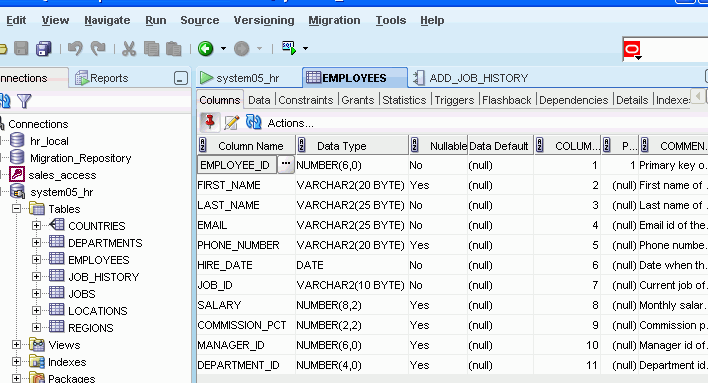
私たちがデータベース管理を行う際に、効率的で使いやすいツールが必要です。そこで登場するのがSQL Developerです。この強力なツールは、Oracleデータベースの開発や管理をサポートし、私たちの作業を大幅に効率化してくれます。使い方を知ることで、データベースの操作が驚くほど簡単になります。
SQLEditorの概要
SQLEditorは、Oracleデータベースの効率的な管理とコーディングを支援する重要なツールです。このツールは、ユーザーがクエリを簡単に生成し、データの検証や変更を行うために実装されています。以下に、SQLEditorの基本的な機能を詳しく説明します。
- インターフェースを開く。 SQLDeveloperを起動し、メイン画面からSQLEditorを選択します。
- 接続を設定する。 データベースに接続するため、必要な情報(ユーザー名やパスワード)を入力します。
- 新しいSQLスクリプトを作成する。 「新規ファイル」オプションを選択し、スクリプトエディターが開くのを確認します。
- SQLクエリを入力する。 必要なクエリをエディターに入力します。
- クエリを実行する。 ツールバーの「実行」ボタンをクリックし、出力結果を確認します。
- 結果を保存する。 出力結果について、必要に応じて「保存」オプションを使用してファイルとして保存します。
- エクスポート機能を利用する。 結果やスクリプトをエクスポートするため、適切なファイル形式を選択します。
- エラーをチェックする。 実行結果にエラーがある場合、メッセージを確認して修正します。
SQLEditorの主な機能
SQLEditorは、Oracleデータベースを管理するための強力なツールです。さまざまな機能を活用することで、効率的かつ簡単にデータベースにアクセスが可能です。以下のセクションでは、SQLEditorの主要機能について詳しく説明します。
Oracleデータベースとの統合
Oracleデータベースとの統合は、SQLEditorの中心機能です。データベースにスムーズに接続でき、多くのデータ操作が行えます。
- SQL Developerを起動します。
- 「接続」を選択し、新しい接続を作成します。
- 必要な資格情報(ユーザー名、パスワード、ホスト名)を入力します。
- 「接続テスト」をクリックして、接続が成功することを確認します。
- 「接続」をクリックして、データベースに接続します。
クエリ実行と結果表示
クエリの実行機能により、迅速かつ正確なデータ取得が可能です。結果表示も直感的でわかりやすいです。
- 新規SQLスクリプトを作成します。
- 必要なSQLクエリを入力します。
- クエリを選択し、「実行」をクリックします。
- 結果ウィンドウで結果を確認します。
- 必要に応じて、結果をCSVやExcel形式でエクスポートできます。
データのインポートとエクスポート
- 「データ」メニューから「インポート」を選択します。
- インポートするファイルを選択します。
- インポート設定を確認し、データを適切なテーブルにマッピングします。
- 「インポート」をクリックし、プロセスが完了するまで待ちます。
- エクスポートしたいデータを選び、「エクスポート」を選択します。
SQLEditorの使用感
SQLEditorは、ユーザーに直感的で効率的な体験を提供します。特に、さまざまな機能が備わっているため、多くのクエリやデータ管理作業を簡素化します。
ユーザーインターフェースの評価
SQLEditorのユーザーインターフェースは、直感的で使いやすいため、初心者から経験者まで快適に操作できます。以下はその特徴です。
- 簡単なナビゲーション: メニューやツールバーが整理されており、必要な機能にすぐアクセス可能です。
- クエリエディタ: 複数のタブを使用して、同時に異なるクエリを作成できます。
- カスタマイズ機能: ユーザーがエディタの外観を調整でき、好みに合わせた作業環境が整います。
これにより、作業効率が大幅に向上します。
パフォーマンスと安定性
SQLEditorのパフォーマンスは、非常に優れており、安定した動作が特徴です。特に以下の点で評価されています。
- 迅速なクエリ実行: 大規模なデータセットでも、スムーズにクエリを実行できます。
- エラー処理: エラーメッセージが明確で、迅速に問題を解決できます。
- リソースの効率的な利用: システムリソースを最適に使い、高負荷の状況でも安定したパフォーマンスを維持します。
SQLEditorの利点と欠点
利点
- インターフェースが直感的
インターフェースはユーザーにとって直感的で、簡単にアクセスできる。そのため、初めての利用でもスムーズに操作できる。
- クエリの実行速度が速い
クエリ実行のスピードが速く、大量データへのアクセスが迅速に行える。これにより、時間を大幅に短縮できる。
- エラーメッセージが明確
エラーが発生した場合、わかりやすいエラーメッセージが表示される。これにより、問題の特定が容易で、迅速な修正が可能。
- データのインポートとエクスポートが簡単
データのインポートやエクスポートが手軽に行えるため、データ管理が効率的。さまざまな形式に対応している。
欠点
- リソースの消費が大きい
多機能なため、比較的多くのシステムリソースを消費する。特に古いコンピュータではパフォーマンスに影響が出ることがある。
- 学習曲線がある
全ての機能を使いこなすには一定の学習が必要。特に初心者は、最初のうちは使いこなせないことがある。
- サポートが限られている
一部の機能についてサポートが不足している場合がある。特に最新のアップデートに関しては情報が取りづらいこともある。
- カスタマイズの限界
競合製品との比較
SQL Developerは、多くのデータベース管理ツールの中で強力な選択肢です。ここでは、主要な競合製品との機能や特徴の違いを明確にします。
- Oracle SQL Developerは、Oracleデータベースに特化したツールです。他の製品に比べ、より深い統合が可能です。
- Toad for Oracleは、使いやすさと豊富な機能が特徴です。ただし、SQL Developerに比べて高価です。
- DBVisualizerは、複数のデータベースに対応しており、柔軟なユーザーインターフェースが魅力です。しかし、パフォーマンス面ではSQL Developerが優れています。
- SQL Workbenchは、無料で利用できるオープンソースツールです。が、シンプルな機能しか提供しません。
- Navicatは、データベースの管理と開発がスムーズに行えます。しかし、SQLを使いこなす上でのサポートが不足することがあります。
結論
SQL Developerはデータベース管理において欠かせないツールです。直感的なインターフェースと豊富な機能により、私たちの作業は格段に効率化されます。データのインポートやエクスポートも容易で、迅速なクエリ実行が可能です。
ただし、リソース消費や学習曲線といった注意点もあります。これらを理解した上でSQL Developerを活用することで、データベース管理の質を大いに向上させることができるでしょう。私たちのデータ管理業務において、SQL Developerは信頼できるパートナーとなるはずです。