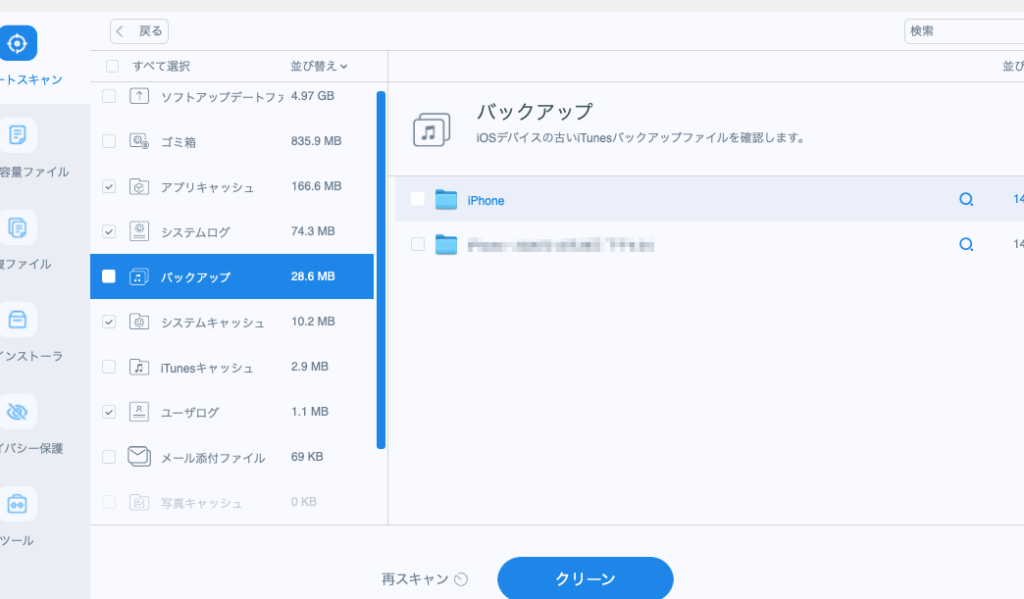
iTunesを使っていると、時には不要なデータやアプリを整理したくなることがありますよね。特に、iTunesのアンインストールやデータ削除は、ストレージの節約やパフォーマンス向上に役立ちます。しかし、どのようにして正しくアンインストールし、データを安全に削除するのでしょうか?
iTunes アンインストールの必要性
iTunes アンインストールは、デバイスのパフォーマンスやストレージ管理において重要なステップです。私たちは、不要なデータを整理し、スペースを解放することで、より快適な環境を実現できます。
データの整理
データ整理は、必要なファイルだけを残し、不要なものを削除することが基本です。次の手順を参考に、効率的にデータを整理しましょう。
- iTunes を開く – アプリケーションを起動します。
- ライブラリを確認 – 曲、アルバム、アーティストなどをチェックします。
- 不要な曲を選択 – 不要な曲を選んでクリックします。
- 削除をクリック – 上部メニューから削除オプションを選択します。
- ごみ箱を空にする – 別途、削除作品を完全に消去します。
ストレージの解放
- アプリケーションフォルダを開く – iTunes のアプリアイコンを探します。
- iTunes を右クリック – コンテキストメニューを表示します。
- ゴミ箱に移動 – iTunes をゴミ箱にドラッグします。
- ゴミ箱を空にする – 完全にアンインストールします。
- ストレージを確認 – システム情報からストレージの使用状況を確認します。
アンインストールの手順
iTunesのアンインストールは簡単に行えます。以下に、WindowsとMacそれぞれの手順を示します。
Windowsの場合
- スタートメニューを開く。 左下のWindowsアイコンをクリックします。
- 設定を選択する。 歯車アイコンの設定をクリックします。
- アプリを選択する。 「アプリ」セクションに進みます。
- アプリの一覧からiTunesを見つける。 スクロールしてiTunesを探します。
- iTunesをクリックし、アンインストールを選ぶ。 表示されたオプションから「アンインストール」を選択します。
- 指示に従ってアンインストールを完了する。 画面の指示に従い、アンインストールを進めます。
Macの場合
- Finderを開く。 デスクトップ左上のFinderアイコンをクリックします。
- アプリケーションフォルダにアクセスする。 左側のサイドバーから「アプリケーション」を選択します。
- iTunesを見つける。 アプリケーションの一覧からiTunesを探します。
- iTunesを右クリックする。 iTunesのアイコンを右クリックして「ゴミ箱に移動」を選択します。
- ゴミ箱を空にする。 デスクトップのゴミ箱アイコンを右クリックし、「ゴミ箱を空にする」を選択します。
データバックアップの重要性
データバックアップは、万が一のデータ損失に備えるために極めて重要です。私たちのデジタルライフには、音楽、写真、文書など、貴重なデータが含まれています。これらのデータは、意図しない削除やシステム障害の際に失われる可能性があります。しっかりとしたバックアップがあれば、重要な情報を守れるのです。
バックアップ方法
データを安全にバックアップする方法はさまざまです。以下は、一般的な手順です。
- ストレージデバイスを選ぶ:外部ハードドライブやクラウドサービス(例:Google Drive、Dropboxなど)を考慮する。
- バックアップソフトウェアをインストール:自動バックアップ機能を持つアプリを選ぶ。
- バックアップ対象を設定する:写真や音楽、ドキュメントなどのフォルダを指定する。
- バックアップスケジュールを設定する:定期的にバックアップを行うための時間を設定。
- バックアップを開始する:指定した設定に基づいてバックアップを実行。
バックアップのタイミング
適切なバックアップのタイミングは、データの変化に合わせて決めるべきです。以下のポイントを参考にしてみてください。
- 定期的なバックアップ:毎週または毎月のスケジュールで行う。
- 重要な変更の後:新しいデータを追加したり、システムを更新した後には必ずバックアップを行う。
- 大きなプロジェクトの完了後:仕事や学校のプロジェクトが完了した時にもバックアップを忘れずに。
アンインストール後の確認
iTunesをアンインストールした後、データが正しく削除されたか確認することが重要です。このプロセスでは、いくつかのステップを踏んで確実にデータが消失しているかを検証します。
データの消失確認
- 「ごみ箱」を開く
- iTunesをゴミ箱に移動した後、必ずゴミ箱を開いて全てのデータがそこに移動しているか確認しましょう。
- 「ごみ箱を空にする」
- ゴミ箱内のiTunesのデータを全て削除するため、ゴミ箱を空にします。
- 「システム情報」を開く
- システム情報を確認することで、ストレージ使用状況を確認できます。これにより、iTunes関連のデータが残っていないかをチェックしましょう。
- 「アプリ一覧」を確認する
- アプリ一覧からiTunesが完全に消えているか再度確認します。
- 「ストレージ設定」を確認する
- ストレージ設定で、iTunesに関係するファイルが表示されていないか確認し、不要な残留データを探します。
再インストールの準備
- 「公式サイトにアクセスする」
- Appleの公式サイトから最新のiTunesをダウンロードします。
- 「ダウンロードファイルを確認する」
- ダウンロードしたファイルが正しいか確認し、ウイルススキャンを行います。
- 「システム要件の確認」
- 再インストールを行うデバイスが、iTunesのシステム要件を満たしているか確認します。
- 「アンチウイルスソフトの一時停止」
- 再インストールを行う前に、アンチウイルスソフトがインストールを妨げないように一時停止します。
- 「インストールを実行する」
- 全ての準備が整ったら、ダウンロードしたファイルを開いてインストールを開始します。手順に従って進めます。
- 「初期設定を行う」
- インストール後、iTunesを起動し、必要な初期設定を行います。これにより、スムーズに音楽やデータの管理が可能になります。
Conclusion
iTunesのアンインストールとデータ整理は私たちのデバイスを快適に保つために欠かせないプロセスです。正しい手順を踏むことでストレージの節約とパフォーマンスの向上が実現できます。
またデータバックアップを怠らずに行うことで、大切な情報を守ることができます。これらの手順を実践することで、私たちのデジタルライフはよりスムーズになるでしょう。次回のメンテナンス時には、ぜひこれらのポイントを思い出して、快適な環境を維持していきましょう。