私たちが新しいPCをセットアップする時や、古いシステムを再インストールする時に欠かせないのがWindows インストールメディアです。このメディアがあれば、スムーズにOSをインストールできるだけでなく、トラブルシューティングやシステムの復元も可能になります。私たちは、インストールメディアの作成方法やその利用方法を詳しく解説します。
Windows インストールメディア とは
Windows インストールメディアは、OSのインストールや再インストールに必要なメディアです。このメディアを利用することで、システムのトラブルシューティングや復元が可能になります。以下に、Windows インストールメディアを作成する手順を示します。
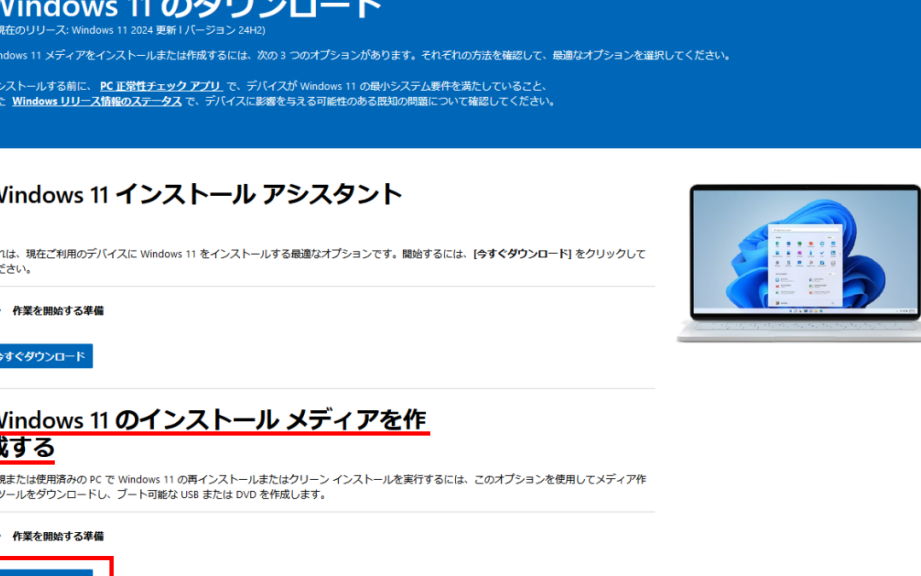
- Microsoftの公式サイトにアクセスします。 Windowsインストールメディアをダウンロードするためのページを見つけます。
- ツールをダウンロードします。 Windows 10の場合、「メディア作成ツール」をクリックしてダウンロードします。
- ダウンロードしたツールを起動します。 ツールが起動したら、利用規約に同意します。
- 「インストールメディアを作成する」を選択します。 言語、エディション、アーキテクチャを指定します。
- USBフラッシュドライブまたはISOファイルを選択します。 USBドライブに保存するか、ISOファイルとして保存するか選びます。
- メディアを作成します。 指示に従って、メディア作成を進めます。完了するまで待ちます。
Windows インストールメディアの種類
Windows インストールメディアには主に二つの種類があります。USBメモリとDVDでの作成が可能です。それぞれの作成手順を以下に示します。
USBメモリによる作成
USBメモリを使用してインストールメディアを作成する手順は次のとおりです。
- Microsoftの公式サイトにアクセスします。
- メディア作成ツールをダウンロードします。
- ダウンロードしたツールを実行します。 指示に従って進みます。
- 「この PC をアップグレードする」または「別の PC のインストール メディアを作成する」を選択します。
- 言語、エディション、アーキテクチャを設定します。
- USBフラッシュドライブを選択し、「次へ」をクリックします。
- メディア作成に必要な容量を確認し、スタートをクリックします。
- プロセスが完了するまで待ちます。
DVDによる作成
DVDを用いてインストールメディアを作成する手順は以下のようになります。
- Microsoftの公式サイトにアクセスします。
- メディア作成ツールをダウンロードします。
- ツールを実行し、「別の PC のインストール メディアを作成する」を選択します。
- 必要な設定を行い、「ISOファイル」を選択します。
- ISOファイルの保存先を指定します。
- ダウンロード完了後、DVD焼きソフトを使用します。
- ISOファイルをDVDに焼きます。
Windows インストールメディアの作成手順
Windows インストールメディアを作成するには、いくつかの簡単なステップを踏む必要があります。この手順を以下に詳しく説明します。
必要な準備物
Windows インストールメディアを作成するために、以下のものが必要です。
- USBフラッシュドライブ:最低でも8GBの容量があるもの。
- Windows ISOファイル:Microsoftの公式ウェブサイトからダウンロードできる。
- インターネット接続:ダウンロードのためにインターネット環境が必要。
- PCまたはノートパソコン:操作を行うためのデバイス。
作成方法のステップ
以下の手順に従い、インストールメディアを作成します。
- Microsoftの公式ウェブサイトにアクセスし、「メディア作成ツール」をダウンロードします。
- ダウンロードしたツールを実行し、利用規約に同意します。
- 言語、エディション、アーキテクチャを選択します。ここで選択内容を確認しておきましょう。
- USBフラッシュドライブまたはISOファイルの作成を選択します。
- USBフラッシュドライブを選んだ場合、指示に従ってドライブをフォーマットし、データを転送します。
- ISOファイルを選んだ場合は、作成したファイルをDVDに焼きます。DVD焼きソフトを使用しましょう。
- メディア作成が完了したら、USBまたはDVDを使ってWindowsをインストール、またはトラブルシューティングを行います。
Windows インストールメディアの利用方法
Windows インストールメディアを使用することで、システムのインストールやトラブルシューティングが効率よく行えます。以下に、具体的な手順を示します。
システムのインストール
システムをインストールする際の手順は次の通りです。
- PCをUSBまたはDVDから起動する。 BIOS設定で起動デバイスを変更します。
- インストール画面が表示されたら、言語、時間、キーボードのオプションを選択する。 次に進むをクリックします。
- 「今すぐインストール」を選択する。 ライセンス条項に同意する必要があります。
- インストールの種類を選択する。 「カスタム」と「アップグレード」のどちらかを選びます。
- インストール先のドライブを選択する。 システムがインストールされるパーティションを指定します。
- インストールプロセスが開始される。 進行状況を確認します。
- 設定が完了したら、PCを再起動する。 指示に従って初期設定を行います。
トラブルシューティング
トラブルシューティングを行う手順は以下の通りです。
- PCをUSBまたはDVDから起動する。 同様にBIOS設定で起動デバイスを変更します。
- インストールメディアの「修復」を選択する。 インストールを行うのではなく、修復オプションに進みます。
- 「トラブルシューティング」を選ぶ。 次に「詳細オプション」に進みます。
- 利用できるオプションから「スタートアップ修復」を選択する。 自動的に問題を検出して修正します。
- 修復が完了したら、PCを再起動する。 これで問題が解決するかどうか確認します。
Conclusion
Windowsインストールメディアは新しいPCのセットアップや古いシステムの再インストールに欠かせないツールです。これを使うことでスムーズなOSのインストールやトラブルシューティングが可能になり、私たちのシステム管理がより効率的になります。
またUSBメモリやDVDを利用したメディア作成の手順を理解することで、必要な準備物を揃えた上で簡単にインストールメディアを作成できます。正しい手順を踏むことで、私たちのPC環境を最適化し、トラブルを未然に防ぐことができるでしょう。これからもWindowsインストールメディアを活用し、快適なコンピュータライフを楽しんでいきましょう。