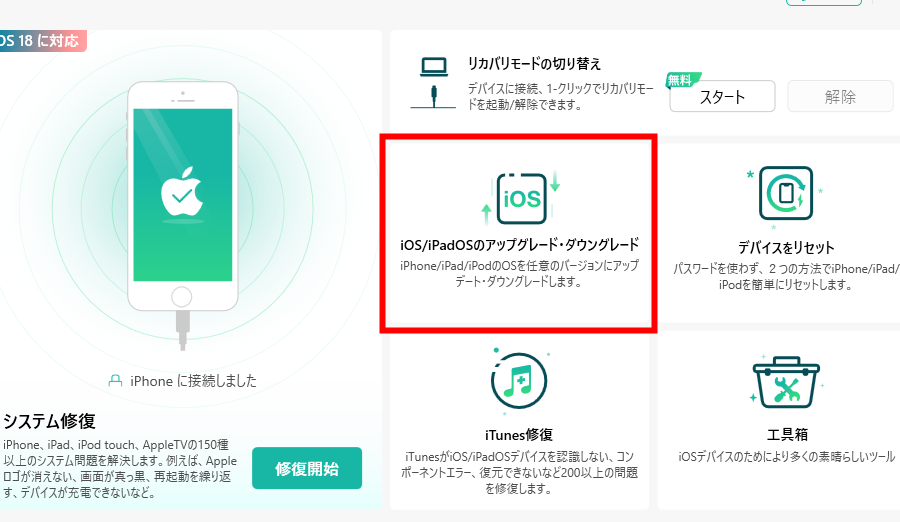
iOSデバイスの調子が悪い時、私たちが考えるべき選択肢の一つがiOS再インストールです。これによって、さまざまな問題を解決し、デバイスを新たな状態に戻すことができます。ですが、再インストールを行う前に、どのような準備が必要なのか、またその手順はどうなっているのか、疑問に思うことも多いでしょう。
iOS 再インストールの必要性
iOSの再インストールの必要性は、様々な状況で感じることができる。デバイスのパフォーマンス低下やシステムエラーが出た時に、効果的な選択肢となる。再インストールを通じて、問題を解決し、デバイスを本来の状態に戻すことができる。
システムエラーの解消
システムエラーは、ソフトウェアやアプリの不具合から発生することが多い。再インストールによって、これらを効果的に解消できる。ここでは具体的な手順を示す。
- 設定アプリを開く。
- 一般を選択する。
- リセットを選択する。
- すべてのコンテンツと設定を消去を選ぶ。
- 確認メッセージが表示されたら、選択を確定する。
- デバイスが再起動した後、初期設定を行う。
これにより、システムエラーが解消され、デバイスがスムーズに動く分、アプリも正常に動作するようになる。
デバイスのパフォーマンス向上
iOSデバイスのパフォーマンス向上は、再インストールを通じて実現することができる。この手続きによって、不要なデータやアプリを一掃し、動作が軽快になる。具体的な手順は以下の通りだ。
- バックアップを取る。
- 設定アプリを開く。
- 一般を選択する。
- リセットからすべてのコンテンツと設定を消去を選ぶ。
- デバイスがリセットされた後、必要なデータを復元する。
iOS 再インストールの準備
iOSを再インストールする前に、しっかりとした準備が必要です。ここでは、再インストールに向けて確認すべきポイントを詳しく説明します。
バックアップの重要性
再インストールを行う前に、データのバックアップを必ず行います。重要なデータを失わないために、以下の手順でバックアップを実施します。
- 設定アプリを開きます。
- ユーザー名をタップし、「iCloud」を選びます。
- バックアップを選択し、「iCloudバックアップ」をオンにします。
- 今すぐバックアップをタップして、手動でバックアップを開始します。
- バックアップ完了のメッセージを確認します。
これによって、写真やアプリのデータが安全に保存されます。
必要なツールの確認
次に、再インストールに必要なツールや条件を整えます。以下のリストに従って確認します。
- Wi-Fi接続を確認します。
- 充電器を用意します。デバイスの充電が十分であることを確認します。
- iTunesがインストールされたコンピュータを用意します。
- USBケーブルを使用可能にしておきます。
- 最新のiOSバージョンをダウンロードできる状態にしておきます。
iOS 再インストールの手順
iOSを再インストールすることで、デバイスの問題を解決できます。以下に、iTunesを使用する方法と機器から直接行う方法の手順を詳しく説明します。
iTunesを使用する方法
- 最新のiTunesをインストールします。これにより、iOSデバイスが正しく認識されます。
- iPhoneまたはiPadをコンピューターに接続します。USBケーブルを使って、デバイスとコンピューターをつなげます。
- iTunesを起動します。アプリケーションを開くと、接続したデバイスが表示されます。
- デバイスアイコンをクリックします。画面上部に表示されるアイコンを選択します。
- 「概要」タブを選択します。ここにはiOSのバージョンやバックアップオプションが表示されます。
- 「iPhoneを復元」または「iPadを復元」をクリックします。これにより、デバイスが初期化されます。
- 画面の指示に従い、再インストールを完了します。必要に応じて設定を行います。
機器から直接行う方法
- 設定アプリを開きます。デバイスのホーム画面から設定を選択します。
- 「一般」をタップします。リストの中から一般を探します。
- 「リセット」を選択します。リセットオプションが表示されます。
- 「すべてのコンテンツと設定を消去」を選びます。この操作でデータが削除されます。
- 確認画面が表示されたら、再度選択します。実行するための確認をします。
- デバイスが初期化され、再起動するのを待ちます。これで再インストールが完了します。
再インストール後の設定
再インストール後の設定は、デバイスを円滑に利用するために重要です。アプリやデータの復元は、設定プロセスの一環です。
アプリの復元
アプリの復元は、再インストール後に必要な手順です。以下の手順に従って下さい:
- App Storeを開く。 アプリのインストールを開始するために必要です。
- 画面下部の「アップデート」タブを選択する。 これにより、購入したアプリのリストが表示されます。
- 右上の「購入済み」ボタンをタップする。 これで、以前にインストールしたアプリが一覧表示されます。
- 復元したいアプリを見つける。 アプリ名をスクロールして探して下さい。
- アプリの右側にある「ダウンロード」ボタンをタップする。 アプリが再インストールされます。
アプリがインストールされたら、各アプリを開いて設定を行います。
データの復旧
データの復旧は、再インストールによる影響を最小限に抑えます。次のステップを実行します:
- 設定アプリを開く。 最初のステップです。
- 「一般」を選択する。 ここからデータ復旧のオプションにアクセスします。
- 「リセット」をタップする。 このオプションを選ぶことで、データの復元が開始されます。
- 「全ての設定をリセット」を選択する。 これでデータの復旧プロセスが始まります。
- iCloudバックアップまたはiTunesバックアップから復元する。 手動でバックアップを選択しても良いですし、自動復元を待つことも可能です。
Conclusion
iOSの再インストールはデバイスのパフォーマンスを向上させるための有効な手段です。私たちは必要な準備を整えた上で、手順に従って進めることで、スムーズに再インストールを行えることを確認しました。データのバックアップや適切なツールの準備が重要であり、これらを怠らないことで安心して作業が進められます。
再インストール後はアプリやデータの復元も忘れずに行いましょう。これにより、再び快適にデバイスを利用できるようになります。私たちのデバイスが新たな状態に戻ることで、より良い体験が得られることを期待しています。