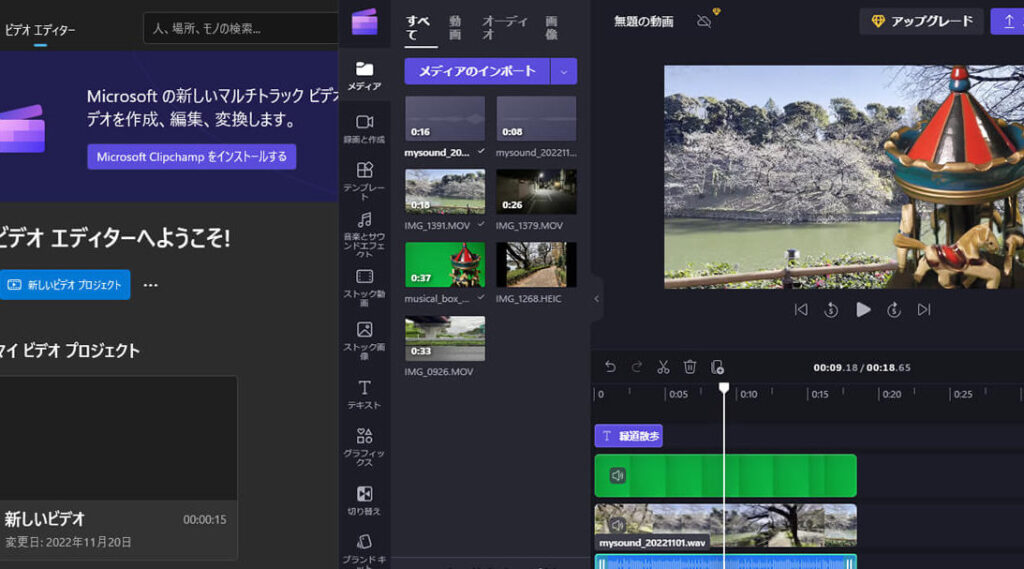
動画編集の世界は日々進化していますが、Microsoft Clipchampはその中でも特に注目されています。私たちが求める使いやすさと高機能を兼ね備えたこのツールは、初心者からプロフェッショナルまで幅広いユーザーに支持されています。私たち自身もこのツールを使って、クリエイティブなプロジェクトを簡単に実現できることに驚いています。
Microsoft Clipchamp の概要
Microsoft Clipchampは、使いやすい動画編集ツールです。このツールは、初心者とプロフェッショナルにとって魅力的です。直感的なインターフェースと多彩な機能により、私たちは簡単にクリエイティブなプロジェクトを実現できます。
機能と特徴
Microsoft Clipchampの主な機能や特徴には、次のようなものがあります。
- ドラッグ&ドロップ編集: 動画や音声ファイルを簡単に追加、移動。
- 豊富なテンプレート: プロフェッショナルな動画を短時間で作成。
- フィルターとエフェクト: 多様なスタイルで動画をカスタマイズ。
- 音楽ライブラリ: 著作権フリーの音楽を多数収録。
- エクスポートオプション: 高画質で異なるフォーマットにエクスポート。
これらの機能により、私たちは多様な動画プロジェクトを実現でき、クリエイティビティを高めます。
対応フォーマット
Microsoft Clipchampは、多くのフォーマットに対応しています。以下のフォーマットが利用可能です。
- 動画フォーマット: MP4、MOV、WMV
- 音声フォーマット: MP3、WAV、M4A
- 画像フォーマット: JPG、PNG、GIF
Microsoft Clipchamp の使い方
Microsoft Clipchamp の使い方は簡単です。以下に基本的な操作手順と高度な編集機能について詳しく説明します。
基本的な操作手順
- Microsoft Clipchamp にサインイン: Microsoft アカウントを使って Clipchamp にログインします。
- 新しいプロジェクトを作成: ホーム画面から「新しいプロジェクト」をクリックします。
- メディアをアップロード: 「メディアの追加」ボタンをクリックし、動画、音声、画像ファイルを選択します。
- タイムラインにドラッグ: アップロードしたメディアをタイムラインにドラッグ&ドロップします。
- 基本的な編集:
- 動画を選択し、クリップの長さを調整します。
- フィルターやエフェクトを適用します。
- テキストを追加する場合、「テキスト」タブをクリックしてスタイルを選びます。
- プレビューを確認: 「再生」ボタンを押して動画を確認します。
- エクスポート: 編集が完了したら、「エクスポート」ボタンをクリックし、希望のフォーマットを選びます。
高度な編集機能
Microsoft Clipchamp には、編集をさらに向上させる機能があります。
- トランジションの追加: 「トランジション」タブをクリックして、クリップ間に効果を追加します。
- オーディオの編集: 音声クリップを選んで音量やエコーの設定を調整します。
- カスタムテンプレートの利用: 用意されているテンプレートをカスタマイズすることで、オリジナルの動画を素早く作成します。
- ロゴやウォーターマークの追加: 自分のブランドロゴを動画に挿入して、プロフェッショナルな印象を与えます。
- オンラインコラボレーション: プロジェクトを共有し、他のユーザーと共同で編集することができます。
比較: Microsoft Clipchamp と他の編集ツール
Microsoft Clipchampと他の編集ツールを比較すると、機能や使いやすさにおいて異なる点が明確になります。私たちは以下の2つの側面から深掘りします。
競合との違い
- 機能の範囲: Microsoft Clipchampは、リアルタイムでのコラボレーションが可能です。一方、他のツールではこれが制限されることがあります。
- ユーザーインターフェース: Clipchampは直感的なドラッグ&ドロップ機能を提供します。他のツールでは、複雑なメニューがしばしばユーザーを混乱させることがあります。
- 価格: Clipchampは基本的に無料プランを提供しており、追加機能を有料プランで利用できます。他の編集ツールは高額な費用が必要な場合が多いです。
利点と欠点
- 利点:
- 使いやすさ: 無料プランでの利用が可能で、初心者にも優しい。
- 多様なテンプレート: シンプルな動画作成をサポートする多くのテンプレートが用意されています。
- フォーマットの対応: 多くの動画・音声・画像フォーマットに対応しており、柔軟な使用が可能です。
- 欠点:
- 機能の制限: 無料プランでは機能に制約があり、特定のツールやエフェクトが使用できない場合があります。
- パフォーマンス: インターネット接続によるパフォーマンスが懸念されることがあります。他のツールはオフラインでの使用が可能です。
ユーザーの声
口コミ
- 操作が簡単: Clipchampのインターフェースは非常に直感的で、初心者でも扱いやすいと多くのユーザーが評価しています。
- 多機能が魅力: 動画編集機能や音楽ライブラリの豊富さが特に好評です。プロフェッショナルな映像作品を短時間で作れる点が支持されています。
- 無料プランの充実: 無料で利用できる機能が多く、コストパフォーマンスが優れているとの声が多いです。しかし、一部機能には制限があります。
使用例
- 教育コンテンツの制作: 学校や教育機関で、Clipchampを使って教材動画を作成するケースが目立っています。使いやすいため、教師や生徒が簡単にプロジェクトを作成できます。
- ソーシャルメディア向けの短編動画: InstagramやTikTok用の短い動画を迅速に編集するために利用されています。テンプレートが豊富で、素材をスムーズに追加できるのがポイントです。
- 企業プロモーション: 企業がClipchampを利用してプロモーション動画を制作する場面が増えています。高画質で視聴者の関心を引く映像を制作できるため、マーケティング戦略にうってつけです。
まとめ
Microsoft Clipchampは動画編集の新しいスタンダードを提供してくれます。直感的なインターフェースと豊富な機能により私たちのクリエイティブな可能性を広げてくれます。特に初心者からプロフェッショナルまで幅広いニーズに応えることができる点が魅力です。
教育コンテンツや企業プロモーションなどさまざまな用途での活用が期待されます。私たちのプロジェクトにぴったりのツールであり、短時間で高品質な映像制作が実現できるのは大きな利点です。Clipchampを使って新たな動画制作の世界に飛び込んでみましょう。