ゲームやグラフィックアプリケーションを楽しむ私たちにとって、DirectXは欠かせない存在です。しかし、時には不具合が発生し、再インストールが必要になることもあります。そんな時、どうすればスムーズに再インストールできるのでしょうか?
DirectX 再インストールの必要性
再インストールは、DirectXに関して発生するトラブルシューティングの一環です。特に、古いバージョンや破損したファイルは、ゲームやアプリケーションのパフォーマンスに影響を与える可能性があります。再インストールの必要性を理解することで、問題解決がスムーズに進むでしょう。
一般的な問題点
一般的な問題点には、以下のようなものがあります。
- エラーコードの表示: DirectX関連のエラーが画面に表示されることがある。
- ゲームのクラッシュ: ゲームプレイ中に突然クラッシュすることが頻繁に発生する。
- ビジュアルの不具合: グラフィックが正常に表示されない場合がある。
これらの問題が発生した際は、再インストールが効果的です。
ハードウェアとの互換性
ハードウェアとの互換性がDirectXのパフォーマンスに影響を与えることがあります。特に、古いハードウェアやドライバーの場合、最新のDirectXバージョンとの互換性が不足することがあります。以下が主な情報です。
- ドライバー更新: 最新のドライバーが必要な場合が多い。
- ハードウェア要件: DirectXのバージョンごとに推奨されるハードウェアが異なる。
- サポート状況: 古いハードウェアは新しいDirectXをサポートしないことがある。
DirectX 再インストールの手順
DirectXの再インストールは、システムのパフォーマンスを改善し、アプリケーションのトラブルを解決するために重要です。以下の手順に従って、効率的に実施します。
ステップ1: システムのバックアップ
- 重要なファイルを保存する
必要なファイルを外部ストレージやクラウドにコピーします。
- システムの復元ポイントを作成する
Windowsの「システムの復元」を開き、新しい復元ポイントを作成します。
- バックアップの確認をする
バックアップが正常に行われたか確認します。
ステップ2: 既存のDirectXのアンインストール
- 設定メニューを開く
スタートメニューから「設定」を選びます。
- アプリと機能を選択する
「アプリ」をクリックし、アプリ一覧を表示します。
- DirectXを探す
一覧からDirectXを見つけて選択します。
- アンインストールを実行する
「アンインストール」ボタンをクリックし、指示に従ってアンインストールを完了させます。
ステップ3: 新しいDirectXのインストール
- 公式サイトにアクセスする
Microsoftの公式サイトへ行き、最新のDirectXのバージョンをダウンロードします。
- インストーラーを実行する
ダウンロードしたファイルを開き、インストーラーを起動します。
- インストール手順に従う
インストールウィザードの指示に従い、必要な設定を選択します。
- インストールの完了を確認する
インストール後、確認メッセージが表示されるので確認し、完了をクリックします。
再インストール後の確認事項
再インストールが終わった後には、いくつか確認すべき事項があります。これにより、DirectXが正しく動作しているか、設定が適切であるかをチェックできます。
動作確認
動作確認は重要なプロセスです。以下の手順で進めます:
- ゲームまたはアプリケーションを起動します。 DirectXを利用するソフトウェアを選びます。
- パフォーマンスを確認します。 スムーズな動作やビジュアルの問題がないか観察します。
- 設定メニューをチェックします。 グラフィック設定が最適化されているか確認します。
- エラーコードを探します。 表示されるエラーメッセージに注意を払いましょう。
- 他のアプリケーションも試します。 DirectXに依存するさまざまなソフトウェアで動作を確認します。
これらのステップを踏むことで、DirectXの再インストールが成功したかどうかが分かります。
エラーのトラブルシュート
エラートラブルシューティングは問題解決のための重要な段階です。以下の手順を実施します:
- エラーログを確認します。 Windowsイベントビューアーにアクセスします。
- ドライバーの更新状況を確認します。 最新のドライバーがインストールされているか調べます。
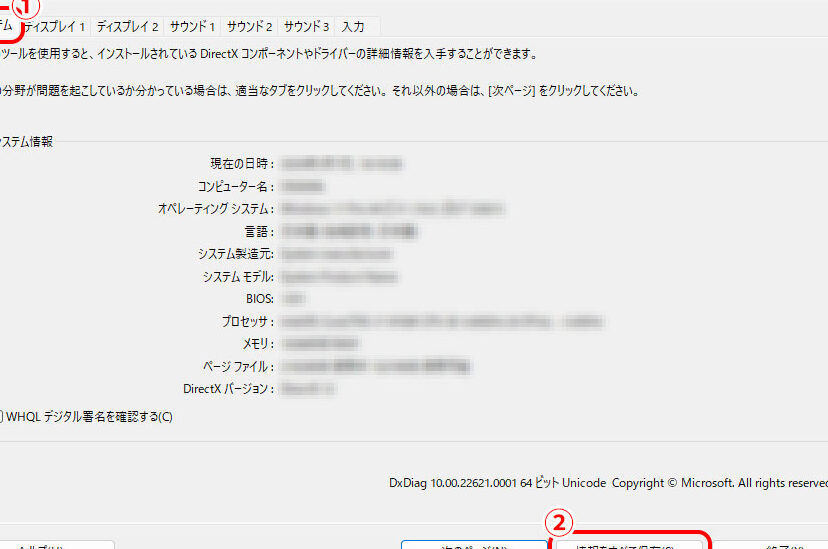
- DirectX診断ツールを使用します。 `dxdiag`コマンドを入力し、詳細な情報を確認します。
- 関連アプリケーションの設定を見直します。 特定のアプリケーションで設定が適切か確認します。
- 再インストール手順を再確認します。 手順に誤りがないか見直しましょう。
よくある質問と問題解決
再インストールに関する問題が発生することはありますが、解決策を知っておくことでスムーズに対応できます。
ドライバの更新
ドライバの更新は、DirectXのパフォーマンスを向上させる重要なステップです。古いドライバでは、新しいDirectXの機能をフル活用できません。以下は、ドライバを更新するための手順です。
- スタートメニューを開く。 スタートボタンをクリックします。
- デバイスマネージャーを選択する。 「設定」から「デバイスマネージャー」を選びます。
- グラフィックドライバを見つける。 「ディスプレイアダプター」を展開して、使用中のグラフィックデバイスを探します。
- 右クリックして更新を選ぶ。 デバイス名を右クリックし、「ドライバーの更新」を選択します。
- 自動検索を実行する。 オプションから「自動でドライバーソフトウェアを検索」を選びます。
- 画面の指示に従う。 更新が完了したら、指示に従ってウィンドウを閉じます。
これらの手順を踏むことで、最新のドライバがインストールされ、DirectXのパフォーマンスが向上します。
他のソフトウェアとの衝突
他のソフトウェアがDirectXの正常な動作を妨げることがあります。この問題を解決するには、以下の手順を試してください。
- 新しいソフトウェアを確認する。 最近追加したソフトウェアが原因である可能性があります。
- ソフトウェアをアンインストールする。 「設定」から「アプリ」を開き、疑わしいソフトウェアを見つけてアンインストールします。
- 再起動する。 PCを再起動して、問題が解決されたか確認します。
- セーフモードで起動する。 セーフモードでPCを起動し、問題が解消するかテストします。
- 最後に、不要なバックグラウンドアプリを閉じる。 タスクマネージャーを開き、不要なプロセスを終了させます。
Conclusion
DirectXの再インストールはゲームやアプリケーションのパフォーマンスを向上させるための重要なステップです。私たちが紹介した手順を実行することでトラブルシューティングが容易になり、エラーの解消や動作の安定化が期待できます。
また、最新のドライバーやハードウェア要件を確認することも忘れずに行いましょう。これにより、DirectXが持つポテンシャルを最大限に引き出すことができます。私たちのアドバイスを参考にしながら、快適なゲーム体験を楽しんでいきましょう。