私たちが日常的に使うメディアプレーヤーの中で、VLCはその汎用性と使いやすさで特に人気があります。多くのフォーマットに対応し、無料で利用できるこのソフトウェアは、どんなデバイスでもスムーズに動作します。私たちもこのツールを使って、動画や音楽を楽しんでいますが、その魅力はそれだけではありません。
VLCの概要
VLCメディアプレーヤーは、柔軟で多機能なソフトウェアです。多くのオーディオおよびビデオフォーマットをサポートし、ユーザーに高品質な再生体験を提供します。以下に、VLCの主な機能や特徴を示します。
- 多様なフォーマットのサポート:VLCは、MP4、AVI、MKV、MP3など、様々な形式のメディアファイルに対応しています。
- オープンソース:VLCは、無料で利用できるオープンソースソフトウェアです。
- プラットフォームの互換性:Windows、Mac、Linux、およびモバイルデバイスなど、さまざまなプラットフォームで使用できます。
- ストリーミング機能:ライブストリーミングやネットワークストリーミングを簡単に行えます。
- カスタマイズオプション:ユーザーインターフェースや再生設定を自由に調整できます。
VLCの主な機能
VLCは多様な機能を提供し、ユーザーにとって便利なメディアプレーヤーです。このセクションでは、VLCの主な機能について詳しく説明します。
再生機能
VLCの再生機能は非常に強力です。多くのフォーマットに対応し、ユーザーがスムーズにメディアを楽しめるよう設計されています。次のステップで基本的な再生方法を確認しましょう。
- VLCを起動します。
- メニューから「メディア」を選択します。
- 「ファイルを開く」をクリックします。
- 再生したいメディアファイルを選択します。
- 再生が始まるのを確認します。
変換機能
VLCにはメディアファイルの変換機能もあります。この機能を使うことで、異なるフォーマットへの変換が簡単にできます。以下の手順で変換を行います。
- VLCを起動します。
- メニューから「メディア」を選択します。
- 「変換/保存」をクリックします。
- 「追加」をクリックして変換したいファイルを選択します。
- 「変換/保存」をクリックします。
- 出力フォーマットを選択します。
- 変換先のファイル名を設定します。
- 「開始」をクリックして変換を始めます。
ストリーミング機能
VLCはリアルタイムでのストリーミング機能を備えています。この機能により、インターネット上のコンテンツを直接再生できます。ストリーミングを行う手順は以下の通りです。
- VLCを起動します。
- メニューから「メディア」を選択します。
- 「ネットワークストリームを開く」をクリックします。
- ストリームURLを入力します。
- 「再生」をクリックします。
VLCの使い方
VLCを快適に利用するための手順を示します。以下のトピックで具体的な説明を行います。
インストール手順
VLCをインストールするには、以下の手順を実行します。
- 公式サイトにアクセスし、VLCのダウンロードページを開きます。
- 使用しているOSを選択し、ダウンロードボタンをクリックします。
- ダウンロードしたインストーラーをダブルクリックして実行します。
- インストールガイドに従って、指示に沿って進めます。
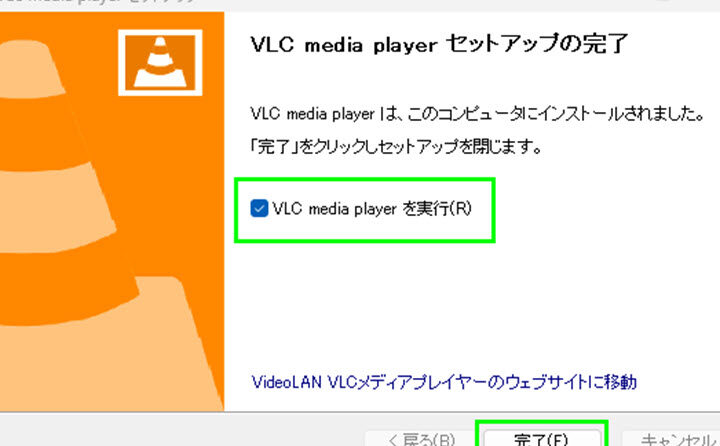
- インストールが完了したら、VLCを起動します。
基本的な設定
VLCを初めて使う際の基本設定は簡単です。以下のステップに従いましょう。
- VLCを起動し、メイン画面の「ツール」メニューをクリックします。
- 「設定」を選択し、設定画面を開きます。
- 必要に応じて、再生やインターフェースのオプションを調整します。
- 設定が完了したら、「保存」をクリックして変更を適用します。
- VLCを再起動し、新しい設定が反映されていることを確認します。
VLCの利点と欠点
VLCメディアプレーヤーには、多くの利点といくつかの欠点があります。以下に、私たちはそれらを詳しく説明します。
利点
- 無料で利用できる
VLCは、オープンソースのソフトウェアであり、全てのユーザーが自由に利用できます。
- 多くのフォーマットに対応
MP4、AVI、MKV、MP3など、数百ものメディアフォーマットに対応しており、ユーザーは多様なファイルを再生できます。
- クロスプラットフォーム対応
Windows、Mac、Linux、Android、iOSなど、異なるプラットフォームで使用可能です。
- カスタマイズ可能なインターフェース
ユーザーは、インターフェースや再生設定をカスタマイズできます。これにより、個々の好みに応じた使いやすさを実現しています。
- リアルタイムストリーミング機能
インターネット上のコンテンツを直接再生するストリーミング機能も搭載しており、便利です。
欠点
- 複雑な設定
一部の機能や設定は初心者には複雑で、最初は戸惑うことがあります。
- 高負荷の処理に遅延が発生
大きなファイルや高解像度の動画を再生する際、一部のシステムでは遅延が起こることがあります。
- 広告表示がないがサポートが限られている
VLCには広告がありませんが、サポートが公式に限られているため、問題が発生した際の解決が難しいことがあります。
- 一部のコーデックの欠如
特定のコーデックへの依存があるため、利用者は追加のコーデックをインストールする場合があります。
- インターフェースがシンプルすぎる
VLCを活用するためのヒント
VLCメディアプレーヤーを最大限に活用するためのヒントをいくつか紹介します。これらの手順に従うことで、VLCの機能を効率的に利用できます。
- 公式サイトにアクセスする。 VLCの最新バージョンをダウンロードするために、公式サイトに行きます。
- ダウンロードを選択する。 デバイスに合ったバージョンを選択して、ダウンロードを開始します。
- インストーラーを実行する。 ダウンロードが完了したら、インストーラーを開いてインストールを開始します。
- 設定を確認する。 インストール中に表示される設定オプションを確認して、必要に応じてカスタマイズします。
- VLCを起動する。 インストールが完了したら、VLCを開きます。
- フォルダを追加する。 「メディア」メニューから「フォルダを開く」を選択し、再生したいファイルを含むフォルダを選びます。
- プレイリストを作成する。 複数のファイルを選択して、「プレイリストに追加」をクリックし、簡単なプレイリストを構成します。
- 設定を調整する。 再生速度や音量など、各種設定を調整して快適な視聴体験を得ます。
結論
VLCメディアプレーヤーはその多機能性と使いやすさから私たちのメディア体験を大いに豊かにしてくれます。無料でありながら多くのフォーマットに対応し、さまざまなデバイスでスムーズに動作する点が魅力的です。
カスタマイズ可能なインターフェースやリアルタイムストリーミング機能も、私たちのニーズに応えてくれます。初めての方でも簡単に設定できるため、すぐに楽しむことができるのも嬉しいポイントです。VLCを活用することで、メディアコンテンツをより一層楽しむことができるでしょう。