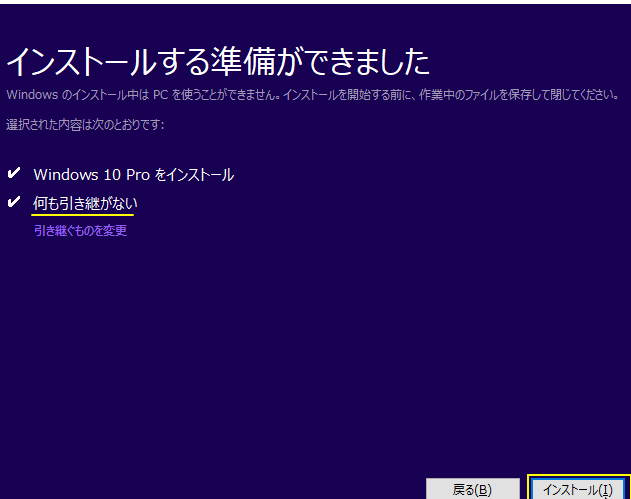
私たちが新しいPCを手に入れたり、古いシステムを更新したりする際に、最初に考えるべきことの一つがWindows10 インストールの準備をしていますです。スムーズなインストールを実現するためには、事前の準備が不可欠です。必要なツールや手順を知っておくことで、インストール中のトラブルを避けることができます。
Windows10 インストールの準備をしています
私たちがWindows10をインストールするための準備をする際、以下の手順を順守することが重要です。これにより、インストールをスムーズに進めることができます。
- 必要なシステム要件を確認する。 CPU、RAM、ストレージのサイズなど、機器がWindows10をサポートしているか確認します。
- データのバックアップを取る。 重要なファイルやフォルダーを外部ストレージやクラウドサービスに保存します。
- インストールメディアを作成する。 Windows10のISOファイルをダウンロードし、USBメモリを使ってブート可能なインストールメディアを作成します。
- ドライバーを準備する。 特にネットワークやグラフィックドライバーが必要になりますので、公式サイトから最新のものをダウンロードします。
- BIOS設定を確認する。 USBからブートする設定に変更し、セキュアブートが無効になっているか確認します。
- インストール中の設定を考える。 パーティション分割や、システムのインストール場所を事前に決めておきます。
- 最終確認を行う。 すべての準備が整ったら、問題がないか最終的に確認します。
システム要件の確認
Windows 10をインストールするためには、ハードウェアとソフトウェアの要件を確認することが重要です。この手順を省略すると、インストール時に問題が発生する可能性があります。そのため、以下の要件を確認しましょう。
ハードウェア要件
Windows 10のインストールには、以下のハードウェア要件を満たす必要があります。
- プロセッサ: 1 GHz以上のプロセッサ(32ビットまたは64ビット)
- RAM: 1 GB(32ビット)または2 GB(64ビット)以上
- ストレージ: 16 GB(32ビット)または20 GB(64ビット)以上の空き容量
- グラフィックカード: DirectX 9以上でWDDM 1.0ドライバーをサポート
- ディスプレイ: 800 x 600ピクセル以上の解像度
ソフトウェア要件
Windows 10を正常にインストールし操作するためには、特定のソフトウェア要件も満たす必要があります。
- OSの互換性: 以前のバージョンからのアップグレードは、Windows 7またはWindows 8が必要
- インターネット接続: 更新プログラムのダウンロードやアクティベーションに必要
- ドライバー: ハードウェアの互換性を確認し、最新のドライバーを用意
インストールメディアの作成
インストールメディアを作成することは、Windows 10をスムーズにインストールするための重要なステップです。ここでは、USBメモリの準備とISOファイルのダウンロードについて詳しく説明します。
USBメモリの準備
USBメモリは、Windows 10のインストールメディアを作成するための最適な方法です。以下の手順で準備を進めます。
- USBメモリを用意する。 事前に空き容量が最低8GB以上のUSBメモリを準備します。
- 重要なデータをバックアップする。 USBメモリ内のデータが消去されるため、必要なファイルを別の場所に保存しておきます。
- USBメモリをPCに接続する。 USBポートにしっかりと挿入します。
ISOファイルのダウンロード
次に、Windows 10のISOファイルをダウンロードする必要があります。以下のステップに従ってダウンロードします。
- Microsoftの公式サイトにアクセスする。 Windows 10のダウンロードページを開きます。
- 「今すぐツールをダウンロード」をクリックする。 メディア作成ツールを入手します。
- ツールを起動する。 ダウンロードしたツールをダブルクリックして実行します。
- 使用するメディアのタイプを選択する。 「USBフラッシュドライブ」を選択します。
- USBメモリを選択する。 作成したいメディアのリストから、準備したUSBメモリを選びます。
- ダウンロードと作成を開始する。 指示に従って、ISOファイルをUSBメモリに書き込みます。
バックアップの重要性
バックアップはデータ保護の基本であり、Windows 10のインストール準備でも重要なステップです。特に、インストールプロセス中に問題が発生する場合、データ損失を防ぐために、しっかりとしたバックアップを行っておく必要があります。
データのバックアップ方法
データを安全にバックアップするためには、以下の手順を踏んでください。
- バックアップするデータを特定する。重要なファイルやフォルダをリストアップします。
- バックアップ先を選択する。外部ハードディスクやクラウドストレージなど、安全な場所を選びます。
- バックアップソフトを選ぶ。適したソフトウェアをインストールし、起動します。
- バックアップの設定を行う。保存先やバックアップの頻度を設定します。
- バックアップを実行する。ソフトウェアのガイドに従い、データをコピーします。
- バックアップ完了後に確認する。バックアップ先のデータが正常に保存されているか確認します。
バックアップ推奨ソフト
信頼できるバックアップソフトは、効率的なデータ保護を実現します。以下のソフトウェアを検討してください。
- Acronis True Image: フルディスクバックアップが可能。
- Cobian Backup: 無料で使える定期バックアップに対応。
- Macrium Reflect: イメージバックアップ機能が優れている。
- OneDrive: クラウドベースで便利なストレージ。
- Google Drive: 無料のクラウドストレージとして人気。
インストール過程の流れ
Windows 10のインストール過程は、いくつかの重要なステップに分かれています。これらを順に踏むことで、スムーズなインストールを実現できます。
インストールの手順
- 必要なシステム要件を確認する。 プロセッサは1 GHz以上、RAMは1 GB(32ビット)または2 GB(64ビット)、ストレージは16 GB(32ビット)または20 GB(64ビット)以上が必要です。
- データをバックアップする。 重要なデータを外部ストレージやクラウドに保存しましょう。
- インストールメディアを作成する。 USBメモリやDVDを使用して、Microsoftの公式サイトからISOファイルをダウンロードし、メディア作成ツールで記録します。
- BIOS設定を確認する。 USBまたはDVDからの起動ができるように、BIOSで設定を調整します。
- PCを再起動してインストールメディアから起動する。 インストールメディアをPCに挿入し、再起動します。
- インストールプロセスを進める。 画面の指示に従って、言語、地域、キーボードレイアウトを設定します。
- ライセンス条項に同意する。 使用許諾契約を確認し、必要に応じて同意します。
- インストールの種類を選択する。 アップグレードまたはクリーンインストールを選びます。
- ドライブを選択する。 Windowsをインストールするドライブを選び、必要に応じてパーティションを設定します。
- 初期設定を行う。 時間、ユーザーアカウント、プライバシー設定などを指定します。
注意点とトラブルシューティング
インストール中、以下の点に注意することでトラブルを避けられます。
Conclusion
Windows 10のインストール準備は私たちのPC体験を大きく左右します。適切な手順を踏むことでスムーズなインストールが実現しトラブルを避けることができます。必要なシステム要件を確認しデータのバックアップを行うことは特に重要です。
またインストールメディアの作成やBIOS設定の確認も忘れずに行いましょう。これらの準備をしっかりと行うことで安心してインストールを進めることができます。私たちのPCが新たな環境で快適に動作することを楽しみにしています。