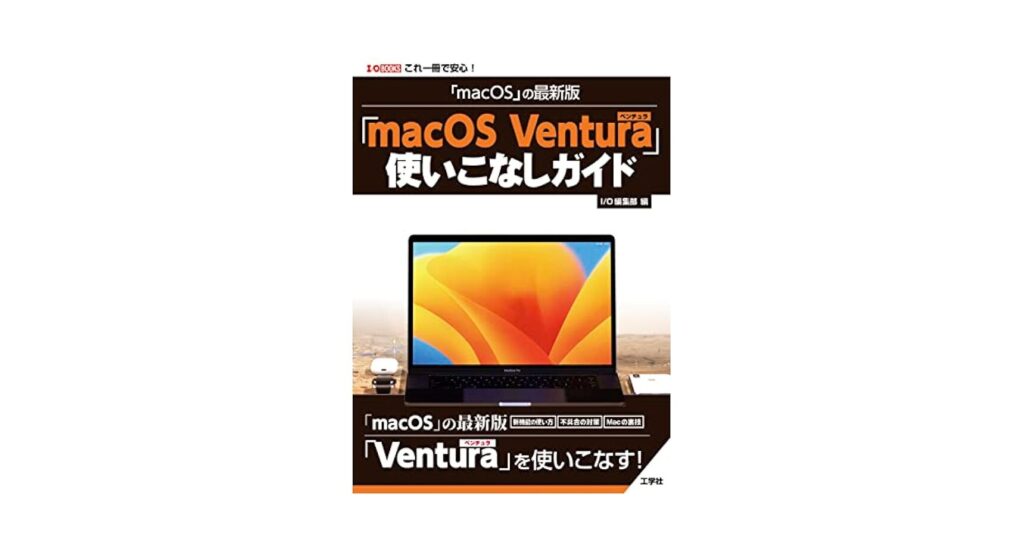
新しいmacOS Venturaが登場しました。この最新のオペレーティングシステムは、私たちの作業環境を一新し、より効率的で直感的な体験を提供します。特に、強化された機能やデザインの変更により、日常のタスクがどのように楽になるのか、気になりませんか?
macOS Venturaの概要
新しいmacOS Venturaは、私たちの日常業務を効率化し、直感的な体験を提供します。主な変更点と機能には、以下が含まれます。
- 新しいステージマネージャー:作業スペースを整理し、多くのアプリを同時に利用する際に便利です。
- FaceTimeの向上:画像や音声の品質が向上し、よりスムーズなコミュニケーションが可能になりました。
- Safariの強化:タブグループ機能が追加され、複数のタブを効率よく管理できます。
- メモアプリの改善:共有機能が追加され、チームでの協力がさらに簡単になりました。
- システム設定の刷新:設定メニューが整理され、必要な機能に迅速にアクセスできます。
これらの機能は、効率性と使いやすさを強調しており、私たちの作業環境を向上させます。さらに、ユーザーのフィードバックを基に改良された点も多くあります。たとえば、アプリのナビゲーションを簡単にするための改善や、設定の一元化が行われています。これにより、すべての機能へより迅速にアクセスできるようになりました。
主な新機能
macOS Venturaは、多くの注目すべき新機能を提供します。これらの機能は、ユーザーにより効率的で直感的な体験をもたらします。
ステージマネージャー
ステージマネージャーは、作業スペースを整理する新しい機能です。これにより、ユーザーはアプリを簡単に切り替え、同時に複数のタスクを管理できます。
- システム環境設定を開く。
- 「ステージマネージャー」を選択。
- 「ステージマネージャーを有効にする」をクリック。
- アプリを開くと、自動的に整理される。
- サイドバーからアプリを選んでタスクを切り替える。
この機能により、作業環境がすっきりし、効率的に作業が進みます。
カメラとマイクの改善
カメラとマイクの品質が大幅に向上しました。特に、FaceTimeでの音声・画像品質が改善されました。
- FaceTimeアプリを開く。
- 「オプション」を選択。
- 「カメラ設定」を調整する。
- 必要に応じて、「マイク設定」も調整する。
パフォーマンスの向上
macOS Venturaでは、パフォーマンスの向上が各所で実現されています。特に、処理速度や効率の改善が各機能に顕著に表れています。以下のポイントに注目して、その具体的な改良を見ていきます。
- アプリのレスポンス改善: アプリを起動させる速度が向上し、多くのアプリを同時に開いてもスムーズに操作可能です。
- メモリ管理の最適化: macOS Venturaでは、アプリケーションごとのメモリ使用量が効率的に管理され、全体的な動作が軽快になっています。
- グラフィックの強化: グラフィックス性能が向上し、特にゲームやクリエイティブ作業が快適に行えます。
- 多タスクのサポート: ステージマネージャー機能により、複数のアプリ間の切り替えが迅速に行えるようになりました。
- システム起動時間の短縮: macOS Venturaへのアップグレードにより、システムがより早く立ち上がります。
セキュリティとプライバシー機能
macOS Venturaでは、セキュリティとプライバシーに重点が置かれています。特に、新しい機能はデータ保護を強化し、ユーザーのプライバシーを守ります。
- 機能強化されたセキュリティ設定を確認する。 システム設定でセキュリティオプションを見直し、自分の要望に合わせた設定を行うことが重要です。
- ファイアウォールを有効にする。 通常、macOSはファイアウォールが有効ですが、念のため確認して、外部からの攻撃に対する防御を強化します。
- 強固なパスワードを使用する。 複雑なパスワードを設定し、定期的に変更することが推奨されます。パスワードマネージャーの使用も便利です。
- アプリのアクセス権を見直す。 各アプリがアクセスできる情報を管理し、不必要なアクセス権は無効にします。
- ソフトウェアのアップデートを行う。 セキュリティパッチや新しい機能が含まれる更新プログラムを定期的にインストールすることで、安全性を保ちます。
- プライバシー設定をカスタマイズする。 特に位置情報やカメラ、マイクのアクセス権を確認し、必要なアプリだけが利用できるように調整します。
また、macOS Venturaでは新しい機能が追加され、より一層の保護が実現されています。たとえば、セキュリティアップデートが自動的に行われる機能が導入され、常に最新の状態を維持します。また、拡張されたプライバシー管理オプションによって、個人情報の取扱いに関する透明性が向上しました。
ユーザーインターフェースの変更
macOS Venturaでは、ユーザーインターフェースが多くの点で更新されています。これにより、より直感的で快適な操作が可能になっています。以下に主な変更点をまとめました。
- ステージマネージャーの導入。 作業スペースを整理することで、アプリの切り替えがスムーズになります。
- メニューバーの新デザイン。 各アプリの機能が視覚的にわかりやすくなり、操作が簡単です。
- システム設定の見直し。 設定項目が分かりやすくなり、目的のインターフェースに迅速にアクセスできます。
- FaceTimeの新機能。 音声・画像品質が向上し、よりクリアなコミュニケーションが実現しました。
- Safariのタブグループ機能。 複数のタブを整理し、効率的にウェブブラウジングが行えます。
- メモアプリの共有機能。 複数のユーザーとのリアルタイムでのコラボレーションが可能です。
これらの変更点は、作業の効率性を高めることを目的としています。特に、ステージマネージャーは同時に複数のタスクを管理するための非常に便利な機能です。また、インターフェース全体が洗練されており、操作が直感的で快適に行えるようになっています。
既存のアプリケーションの改良
私たちはmacOS Venturaにおける既存のアプリケーションの改良に注目しています。このバージョンでは、各アプリがさらに効率的に機能するように多くの改良が加えられました。以下に具体的な改良点を示します。
- ステージマネージャーの実装により、アプリ間の切り替えが迅速になりました。
- FaceTimeの音声および画像品質が向上し、クリアなコミュニケーションが実現されています。
- Safariのタブグループ機能が追加され、複数のタブを効果的に管理できます。
- メモアプリの共有機能が改善され、チームでのコラボレーションがスムーズに行えます。
- システム設定が整理され、設定変更へのアクセスが容易になりました。
これらの改良により、特にユーザーインターフェースの直感性が向上し、作業効率が高まっています。私たちは、これが日常的なタスクの遂行を大幅に助けると考えています。
また、セキュリティやプライバシーの機能も強化されています。ユーザーが自分のデータをしっかり守れるための新しいオプションが追加されています。これには、定期的なソフトウェアのアップデートやアプリのアクセス権の管理が含まれます。
課題と改善点
macOS Venturaにはいくつかの課題と改善点が存在します。それでは、具体的な内容を見ていきましょう。
- バッテリーの持続時間
一部のユーザー報告では、macOS Venturaにアップグレード後、バッテリーの持続時間が低下したという意見があります。これは、特定のアプリの動作が影響していると言われています。
- 互換性の問題
特定の古いアプリケーションがmacOS Venturaに対応していないことがあり、これによりユーザーが古いソフトウェアを使用できない場合があります。あらかじめアプリの対応状況を確認することが重要です。
- ユーザーインターフェースの変更に慣れるまでの時間
新しいデザインや機能が追加されたため、特に長年のユーザーは、インターフェースに慣れるまでに時間がかかることがあります。しかし、新しい機能を活用することで、生産性の向上が期待できます。
- 特定の機能のバグや不具合
現在、一部のユーザーはステージマネージャーにおいてアプリの切り替え時にラグを感じることがあります。これに関しては、Appleが今後のアップデートで修正を行うことが期待されています。
Conclusion
macOS Venturaは私たちの作業環境を大きく変える可能性を秘めています。新しい機能やデザインの変更により、日常のタスクがより効率的に行えるようになりました。特にステージマネージャーは、アプリ間の切り替えをスムーズにし、作業の生産性を向上させます。
また、セキュリティやプライバシーの強化も見逃せません。これにより、安心してデータを扱うことができる環境が整いました。私たちはこれらの進化を活用し、より充実したデジタルライフを楽しむことができるでしょう。今後のアップデートにも期待が高まります。