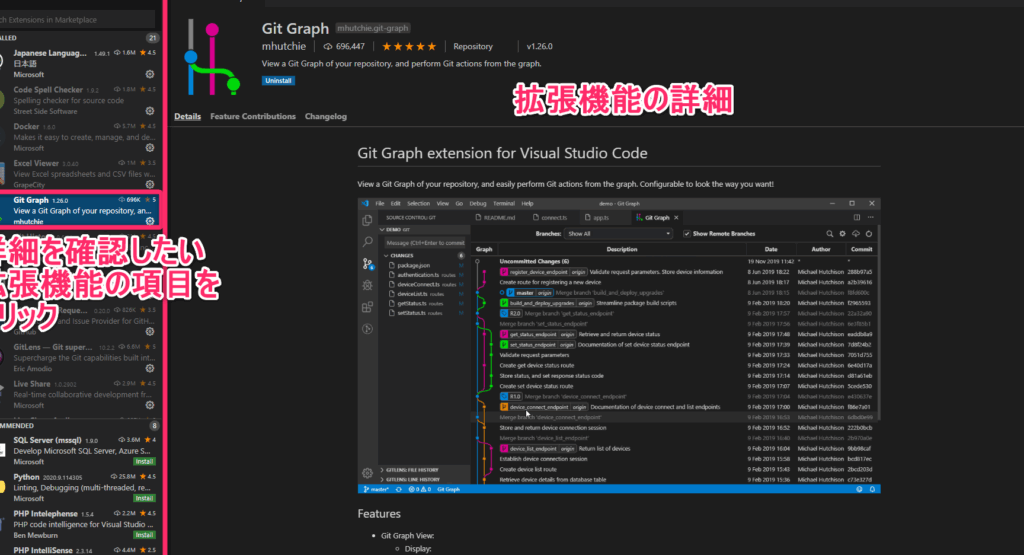
私たちがプログラミングをする際、効率や生産性を向上させるためのツールは欠かせません。特にVisual Studio 拡張機能は、開発環境をカスタマイズし、作業をスムーズに進めるための強力な助けとなります。これらの拡張機能を利用することで、私たちは日々のコーディング作業をより楽しく、効率的にすることができます。
Visual Studio 拡張機能の概要
Visual Studioの拡張機能は、私たちの開発環境を最適化し、コーディングの生産性を向上させるために重要です。拡張機能を活用することで、特定のニーズに応じたカスタマイズが可能になります。以下に、拡張機能のインストール手順を示します。
- Visual Studioを起動します。
- メニューバーから「拡張機能」を選択します。
- 「拡張機能の管理」をクリックします。
- 「オンライン」タブを選択し、検索ボックスに必要な拡張機能の名前を入力します。
- 目的の拡張機能を見つけたら、「インストール」ボタンを押します。
- 指示に従ってインストールを完了します。
- インストール後、Visual Studioを再起動して変更を適用します。
この手順を繰り返すことで、必要な拡張機能を簡単に追加できます。拡張機能には、コード補完やデバッグツール、UIデザイン補助などが含まれます。特に人気のある拡張機能には、以下があります。
- ReSharper – コードの品質を向上させるためのツール。
- Visual Studio Marketplace – 多数の無料および有料の拡張機能が入手可能。
- GitHub Extension for Visual Studio – GitHubのリポジトリ管理を簡略化。
人気の Visual Studio 拡張機能
人気のあるVisual Studio拡張機能によって、私たちの開発プロセスは大幅に改善されます。特に生産性や効率を向上させる拡張機能に焦点を当てて、具体的な特徴を見ていきましょう。
拡張機能 1 の特徴
- ReSharper: コードの品質向上に効果的です。リファクタリング機能やコード分析機能を提供し、エラーや警告をリアルタイムで表示します。
- GitHub Extension for Visual Studio: GitHubリポジトリの管理を簡素化します。リポジトリのクローンやプッシュ作業がスムーズに行えるため、チームコラボレーションが強化されます。
拡張機能 2 の特徴
- Prettier: コードのフォーマットを自動的に整えます。書式付けのスタイルを統一できるため、プロジェクト全体で一貫性を持たせます。
- Visual Studio Live Share: リアルタイムでの共同編集が可能です。この機能を使用することで、リモートチームでのコーディング会議が簡単になります。
Visual Studio 拡張機能のインストール方法
Visual Studioの拡張機能を簡単にインストールする手順を以下に示します。これらの手順を追うことで、スムーズに拡張機能を追加できます。
インストール手順
- Visual Studioを起動します。 アプリケーションを開くことで、拡張機能のインストールが可能になります。
- メニューバーから「拡張機能」を選択します。 このセクションにアクセスすることで、さまざまな拡張機能を検索できます。
- 「オンラインで拡張機能を管理」をクリックします。 これにより、公式の拡張機能リストにアクセスできます。
- 検索ボックスにインストールしたい拡張機能名を入力します。 例えば「ReSharper」などを検索してみましょう。
- リストから拡張機能を選択し、「ダウンロード」をクリックします。 インストールプロセスが自動的に開始されます。
- インストールが完了したら、Visual Studioを再起動します。 これにより、新しい拡張機能が有効になります。
設定のカスタマイズ
インストールが完了した後、拡張機能の設定をカスタマイズすることで、自分たちのニーズに合わせた作業環境を整えられます。以下のステップで設定を調整できます。
- 「拡張機能」メニューから「マイ拡張機能」を選択します。 このセクションでインストール済みの拡張機能が表示されます。
- 各拡張機能の設定アイコンをクリックします。 これにより、個々の拡張機能の設定画面に入れます。
- 設定を調整し、「適用」または「保存」をクリックします。 変更が適用されることを確認してください。
- 必要に応じて、設定を再度確認し調整します。 これにより、作業環境がさらに快適になります。
Visual Studio 拡張機能の活用法
拡張機能を活用する際の具体的な手順を以下に示します。これらのステップを追うことで、自分の開発環境を最適化できます。
- Visual Studioを起動します。 メイン画面が表示されます。
- 「拡張機能」メニューをクリックします。 ここから拡張機能の管理が可能です。
- 「オンラインで拡張機能を管理」を選択します。 インターネット上の拡張機能が表示されます。
- インストールしたい拡張機能を検索します。 名前や機能で探しましょう。
- ダウンロードボタンをクリックします。 選択した拡張機能がインストールされます。
- インストール後の設定を行います。 必要なカスタマイズをここで行います。
- 設定が完了したら、開発を開始します。 自分のニーズに合わせた環境が整いました。
Visual Studio 拡張機能のトラブルシューティング
Visual Studioの拡張機能が期待通りに動作しない場合、以下の手順で問題を解決できます。
- Visual Studioを再起動する。 時には、単純に再起動することで問題が解消されることがあります。
- 拡張機能を無効にする。 「拡張機能」メニューから、問題のある拡張機能を無効化します。これで影響を特定しやすくなります。
- 拡張機能を再インストールする。 一度アンインストールを行い、その後再びインストールすることで新たな問題を解消できます。
- Visual Studioのアップデートを確認する。 最新バージョンが利用可能な場合は、アップデートを行ってください。最新のパッチが問題を修正することがあります。
- システム要件を確認する。 拡張機能が対応しているVisual Studioのバージョンやシステム要件を確認します。
- エラーメッセージをチェックする。 表示されたエラーメッセージを元に、トラブルシューティングを行います。多くの場合、具体的な情報が含まれています。
- リセット設定を利用する。 Visual Studioの「設定」から環境設定をリセットします。
- 公式ドキュメントを参照する。 Microsoftの公式サイトやフォーラムで関連する情報を探し、参考にします。
Conclusion
Visual Studioの拡張機能を活用することで私たちの開発環境は大きく向上します。これらのツールは作業を効率化しコーディングの楽しさを倍増させる力を持っています。自分のニーズに合わせたカスタマイズが可能なため、より快適な作業環境を整えることができます。
またトラブルシューティングの手順を知っておくことで問題が発生した際にも冷静に対処できます。新しい拡張機能を試すことで私たちのスキルも向上し続けるでしょう。Visual Studioの拡張機能を積極的に取り入れていきましょう。