ネットワークアダプタの再インストールができないと、インターネット接続に大きな影響を与えます。私たちもこの問題に直面したことがあり、その解決策を探ることが重要だと感じています。特に、突然の接続障害や設定の変更が原因で、アダプタが正常に機能しなくなることがあります。
ネットワークアダプタの概要
ネットワークアダプタは、コンピュータやデバイスをネットワークに接続するための重要なハードウェアです。これにより、データの送受信が可能になります。アダプタには有線と無線の2種類があり、それぞれ異なる特性を持っています。有線アダプタは安定した接続を提供し、無線アダプタは移動性の利点があります。
以下にネットワークアダプタが果たす重要な役割を示します。
- データ通信の効率化:ネットワークアダプタは、データの送受信を円滑に行います。
- 接続の安定性:信号の強化やエラーの訂正を通じて、安定したネットワーク接続を提供します。
- 互換性の確保:さまざまなネットワークプロトコルをサポートし、異なるデバイスとの互換性を持たせます。
- セキュリティの向上:暗号化や認証機能を備え、安全なデータ通信を保障します。
問題の原因
ネットワークアダプタが再インストールされない理由は主に三つの要因に起因します。それぞれの原因を詳しく見ていきます。
ドライバーの不具合
ネットワークアダプタのドライバーが正しくインストールされていないと、機能が制限されます。この問題を解決するためには、以下の手順を踏んでください。
- デバイスマネージャーを開く。 スタートメニューから「デバイスマネージャー」を検索して選択します。
- ネットワークアダプタを見つける。 「ネットワークアダプタ」を展開し、対象のアダプタを右クリックします。
- ドライバーの更新を選択。 メニューから「ドライバーの更新」を選びます。
- 自動で検索を実行。 インターネット上で最新のドライバーを検索します。
- 再起動する。 更新後、コンピュータを再起動して変更を適用します。
ハードウェアの問題
ハードウェア自体に問題がある場合、ネットワークアダプタが機能しにくくなることがあります。その際のチェックポイントは以下の通りです。
- 物理的な接続を確認。 アダプタが正常に接続されているかどうかを確認します。
- 異常の有無を確認。 別のデバイスにアダプタを接続し、問題が再現されるかチェックします。
- 電源を確認。 デバイスの電源が適切に供給されているか確認します。
- 新しいハードウェアの購入。 問題が解決しない場合、ハードウェアの新規購入を検討します。
ソフトウェアの競合
特定のソフトウェアがネットワークアダプタの機能を妨げることもあります。この問題を緩和するためには、次の手順を進めましょう。
- 最近インストールしたソフトウェアを特定。 最後に追加したソフトウェアを確認します。
- アンインストールを実施。 競合が疑われるソフトウェアをアンインストールします。
- ネットワーク設定をリセット。 ネットワーク設定を初期状態に戻します。
- 再度試す。 ネットワークアダプタを再インストールして状況を確認します。
再インストールの手順
ネットワークアダプタを再インストールする手順は簡潔です。この手順を順に実行することで、再インストールが成功します。
デバイスマネージャーの使用
- スタートボタンをクリックします。
- 「デバイスマネージャー」と入力します。
- 表示されたリストからデバイスマネージャーを選択します。
- 「ネットワークアダプタ」の項目を展開します。
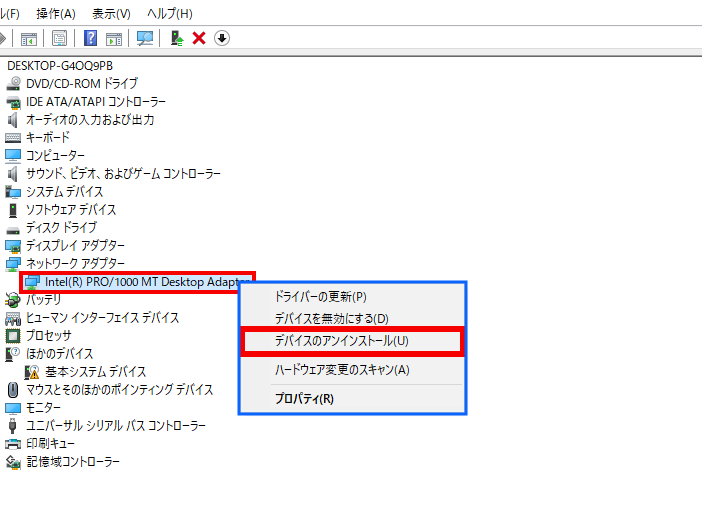
- 再インストールしたいアダプタを右クリックします。
- 「ドライバーのアンインストール」を選択します。
- 確認のメッセージが表示されたら、「アンインストール」をクリックします。
- デバイスマネージャーの画面を閉じます。
- コンピュータを再起動します。
- 自動的にドライバーが再インストールされるのを確認します。
専用ソフトウェアの利用
- 製造元のウェブサイトにアクセスします。
- ネットワークアダプタのページを探します。
- 最新のドライバーをダウンロードします。
- ダウンロードしたファイルを開きます。
- インストールウィザードの指示に従います。
- 必要に応じて、インストール先を指定します。
- インストールが完了するまで待ちます。
- インストール後、コンピュータを再起動します。
トラブルシューティング
ネットワークアダプタが再インストールされない問題に直面した場合、適切な対処法を取ることが重要です。以下に、一時的な解決策と永続的な解決策を示します。
一時的な解決策
一時的な解決策として以下の手順を試してみると、問題を一時的に解決できることがあります。
- コンピュータを再起動する。この操作で一時的な不具合が解消されることがあります。
- ネットワークアダプタの電源を入れ直す。物理的なスイッチがある場合、切ったり入れたりします。
- デバイスマネージャーを開く。右クリックで「このPC」を選び、「管理」をクリック、そして「デバイスマネージャー」に進みます。
- ネットワークアダプタを無効にする。問題のアダプタを右クリックし「無効にする」を選択します。
- 再度有効にする。同じアダプタを右クリックし「有効にする」を選択します。
一時的な解決策は、問題を軽減するだけで、根本的な解決には至らないことがあります。
永続的な解決策
永続的な解決策には、より多くの手順を踏む必要がありますが、こちらの方法を試すことで、問題の根本的な解決が図れます。
- 最新のドライバーを確認する。製造元のウェブサイトから最新のドライバーをダウンロードします。
- ドライバーのアンインストール。デバイスマネージャーで、目的のネットワークアダプタを右クリックし、「アンインストール」を選びます。
- コンピュータを再起動する。これにより、ドライバーが自動的に再インストールされます。
- 手動でドライバーをインストールする。ウェブサイトからダウンロードしたファイルを使用して、ドライバーをインストールします。
- ネットワーク設定をリセットする。「設定」→「ネットワークとインターネット」→「ネットワークのリセット」の手順を踏みます。
結論
ネットワークアダプタの再インストールができない問題は多くのユーザーにとって厄介な課題です。私たちはこの問題に対処するためのさまざまな手法を探求し解決策を見出すことが重要だと感じています。ドライバーの更新やハードウェアの確認、ソフトウェアの競合を特定することで、安定したインターネット接続を確保できます。
また、トラブルシューティング手法を活用することで、一時的な解決だけでなく、根本的な問題解決にもつながります。私たちの知識を活かし、適切な手順を踏むことで、ネットワークアダプタの問題を解決し、快適なネット環境を手に入れましょう。