私たちがクラウドインフラを効率的に管理するために欠かせないツールの一つがTerraformのインストールです。Terraformは、インフラをコードとして扱うことで、環境の構築や変更を簡単に行える強力なソフトウェアです。これにより、私たちの開発プロセスが大幅にスピードアップします。
Terraform インストールの概要
Terraformのインストールは、クラウドインフラ管理の第一歩です。以下のステップに従って、スムーズにインストールを行いましょう。
- Terraformの公式サイトにアクセスする。最新のリリースを確認することが重要です。
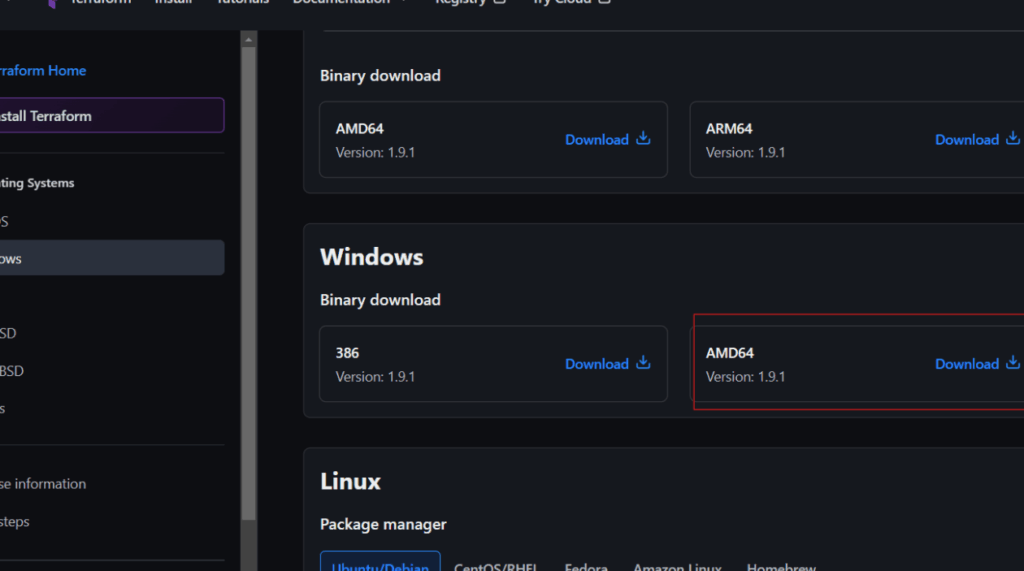
- OSに適合したバイナリをダウンロードする。Windows、Mac、Linuxから選択します。
- ダウンロードしたファイルを解凍する。解凍したファイルにTerraformのバイナリが含まれています。
- バイナリファイルを適切なディレクトリに移動する。/usr/local/binなどのシステムパスに配置します。
- 端末で「terraform -v」と入力する。これにより、正しくインストールされたか確認できます。
必要なシステム要件
Terraformのインストールには、適切なシステム要件が必要です。次に、オペレーティングシステムとハードウェア要件について詳しく説明します。
オペレーティングシステム
Terraformは、以下のオペレーティングシステムで利用可能です。
- Windows: Windows 10またはそれ以降のバージョンをサポートしています。
- macOS: macOS 10.14 (Mojave)以上で動作します。
- Linux: Ubuntu、Debian、CentOSなどの主要なディストリビューションで動作可能です。
- WSL (Windows Subsystem for Linux): WSLを利用することで、Linux環境での実行もサポートされています。
ハードウェア要件
- CPU: 1GHz以上のプロセッサが推奨されています。
- メモリ: 最低1GBのRAMが必要で、2GB以上を推奨します。
- ストレージ: 最低50MBの空きディスクスペースが必要です。
- インターネット接続: プラグインのダウンロードやプロバイダへのアクセスのために必要です。
インストール手順
Windows におけるインストール
- 公式サイトにアクセスし、最新のTerraformリリースを見つけます。
- 適切なWindows向けのバイナリファイル(zip形式)をダウンロードします。
- ダウンロードしたzipファイルを解凍します。
- 解凍したファイルを C:Program FilesTerraform に移動します。
- システム環境変数のパスに C:Program FilesTerraform を追加します。
- コマンドプロンプトを開き、terraform -v と入力してインストールを確認します。
macOS におけるインストール
- Homebrewを使用している場合は、ターミナルを開きます。
- brew tap hashicorp/tap を入力し、HashiCorpのタップを追加します。
- brew install terraform を実行し、Terraformをインストールします。
- インストールが完了したら、terraform -v を実行してバージョンを確認します。
Linux におけるインストール
- 公式サイトにアクセスし、Linux向けの最新のTerraformバイナリを選択します。
- ターミナルを開き、wget命令でバイナリファイルをダウンロードします。
- ダウンロードされたファイルを解凍し、chmod +x terraform を使用して実行権限を付与します。
- sudo mv terraform /usr/local/bin/ でバイナリを適切な場所に移動します。
- ターミナルで terraform -v を入力し、正しくインストールされたかを確認します。
Terraform の確認
Terraformのインストール後、正しく動作しているかを確認する必要があります。次の手順に従って、インストールの確認を行いましょう。
インストール確認コマンド
- 端末を開きます。 Windows、macOS、またはLinuxの環境で端末を起動してください。
- コマンドを入力します。 次に、以下のコマンドを入力します:
- terraform -v と入力し、Enterキーを押します。
- 表示されたバージョン番号を確認します。 インストールが正常に完了している場合、Terraformのバージョンが表示されます。
トラブルシューティング
Terraformのインストール中に問題が発生した場合、次の手順を試すことで解決します。
- 必要なシステム要件を確認します。導入する環境が、必要なOSやハードウェア要件を満たしているか確認しましょう。
- バイナリのダウンロード先を再確認します。公式サイトから正しいバージョンのTerraformをダウンロードしたことを確認します。
- ダウンロードしたファイルを正しく解凍します。指定のディレクトリに適切に解凍されたか確認してください。
- 環境変数の設定を見直します。PATHにTerraformの実行ファイルが含まれているか確認し、必要に応じて追加します。
- コマンドラインで実行権限を確認します。LinuxやmacOSでは、chmodコマンドを使用してアクセス許可を設定する必要があります。
- terraform -vコマンドを再実行します。このコマンドでTerraformのバージョンが正しく表示されるかを確認してください。
- エラーメッセージを確認します。表示されるエラーメッセージに従って、問題の特定と解決を行います。
- ネットワーク接続を再確認します。インターネット接続が安定しているかどうか確認し、不具合がないか調査します。
- 公式ドキュメントを参照します。問題が解決しない場合は、Terraformの公式ドキュメントやフォーラムで類似の問題を検索します。
Conclusion
Terraformのインストールは私たちのクラウドインフラ管理を大幅に効率化します。各オペレーティングシステムに応じた手順を踏むことで簡単にセットアップできるのが魅力です。インストール後の確認手順もシンプルで問題があればトラブルシューティングガイドを参考にすれば安心です。
これからTerraformを活用してインフラをコードとして管理することで私たちの開発プロセスがよりスムーズになることを期待しています。さあ新たな一歩を踏み出しましょう。