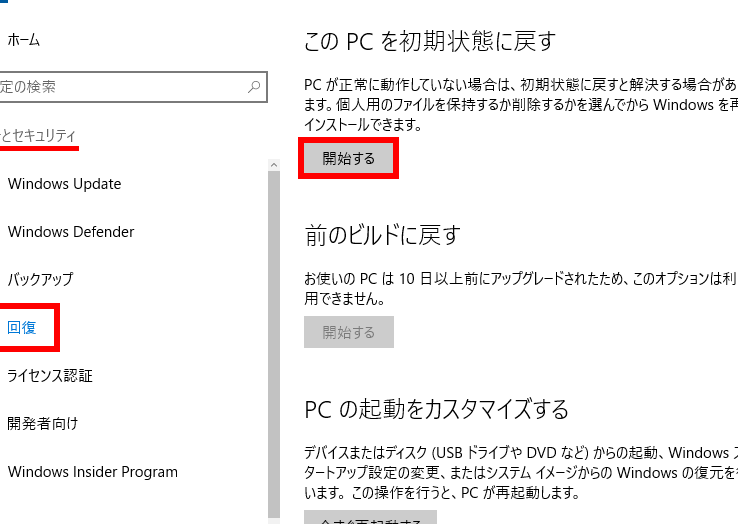
私たちのパソコンが突然動かなくなったり、遅くなったりすると本当に困りますよね。そんな時に役立つのが「Dell Windows10 再インストール」の方法です。このプロセスを理解することで、パソコンを初期状態に戻し、快適な使用感を取り戻すことができます。
Dell Windows10 再インストールの概要
Dell Windows10の再インストールは、パソコンを初期状態に戻し、パフォーマンスを改善する手段です。以下の手順に沿って進めることで、円滑に再インストールが可能です。
- バックアップの準備をする。重要なデータを外部ストレージやクラウドに保存する。
- リカバリメディアを作成する。新しいUSBメモリを用意し、Dellの回復アプリを使ってリカバリメディアを作成する。
- パソコンをシャットダウンする。再インストールを開始するために、完全に電源を切る。
- リカバリメディアを挿入する。USBメモリをUSBポートに挿入し、次のステップへ進む。
- パソコンを再起動する。電源ボタンを押し、リカバリメディアから起動する。
- インストールオプションを選択する。画面の指示に従い、Windows10の再インストールを選択する。
- ライセンス契約に同意する。使用条件を確認した後、同意ボタンをクリックする。
- インストールタイプを選ぶ。「カスタムインストール」を選び、ドライブを選択する。
- インストールを開始する。画面の指示に従い、インストールプロセスを完了させる。
再インストールの準備
再インストールの準備をすることは大切です。適切な手順を踏むことで、トラブルを避け、スムーズなプロセスを実現します。
必要なバックアップ
重要なデータを失わないためには、まずバックアップを行う必要があります。以下の手順を参考にしてください。
- バックアップソフトウェアを選択:信頼できるバックアップツールを使用します。
- バックアップ先を決める:外付けハードディスクやクラウドストレージを利用します。
- バックアップを開始:データの選択後、バックアップを実行します。
- 完了を確認:バックアップが正常に終わったことを確認します。
インストール媒体の作成
次に、Windows 10のインストール媒体を作成します。このステップも重要です。
- Microsoftの公式サイトにアクセス:Windows 10のダウンロードページに移動します。
- メディア作成ツールをダウンロード:ツールをダウンロードし、実行します。
- インストール媒体の作成を選択:USBメモリまたはISOファイルを選びます。
- ガイドに従って作成:指示に従い、インストール媒体を作成します。
Dell Windows10 再インストール手順
Dell Windows 10の再インストールには、いくつかのステップがあります。このプロセスを正確に行うことで、パソコンのパフォーマンスを向上させることができます。
BIOS設定の確認
BIOS設定を確認することは、再インストールを行う前に重要です。以下の手順に従って、設定を確認します。
- パソコンの電源を入れた後、F2キーを押す。これによりBIOS設定にアクセスできます。
- ブートメニューの順序を確認する。USBデバイスが最初に起動するように設定します。
- 変更があれば、保存して退出する。F10キーを押して変更を保存します。
インストールプロセスの実行
インストールプロセスを実行する際には、リカバリメディアを使用します。以下の手順を確認して進めます。
- リカバリメディアをUSBポートに挿入する。作成済みのメディアを確認してください。
- 再起動してインストールを開始する。自動的にインストール画面が表示されます。
- 言語を選択し、「次へ」をクリックする。
- 「インストール」を選択する。オプションが表示されたら、適切なものを選びます。
- ライセンス契約を確認し、同意する。契約内容をよく読みましょう。
- インストールタイプを選ぶ。カスタムインストールを選択し、必要なパーティションをフォーマットします。
- インストールを開始する。すべての指示に従い、プロセスを完了させます。
再インストール後の設定
再インストール後の設定は、パソコンのパフォーマンスを最適化するための重要なステップです。以下のポイントに従って、迅速に設定を行っていきます。
ドライバーのアップデート
ドライバーのアップデートは、ハードウェアの機能を最大限に引き出すために不可欠です。次の手順で進めます。
- デバイスマネージャーを開く: スタートメニューを右クリックし、「デバイスマネージャー」を選択。
- ハードウェアを選ぶ: 更新が必要なデバイスを右クリックして「ドライバーの更新」を選択。
- 自動検索を実行する: 「ドライバーソフトウェアの最新版を自動的に検索」をクリック。
- 指示に従う: アップデートの指示に従って完了する。
- 再起動する: アップデート後にパソコンを再起動して、変更を適用。
必要なソフトウェアのインストール
- 公式サイトを訪問する: インストールしたいソフトウェアの公式サイトにアクセス。
- ダウンロードリンクを見つける: ソフトウェアの最新バージョンを選び、ダウンロードリンクをクリック。
- インストーラーを実行する: ダウンロードしたファイルをダブルクリックしてインストーラーを起動。
- インストール設定を選ぶ: 表示された画面の指示に従い、必要な設定を行う。
- ソフトウェアを起動する: インストール完了後、ソフトウェアを起動して動作を確認。
よくある問題と対処法
再インストールに伴うよくある問題とその対処法を以下に示します。これらの手順に従うことで、スムーズに問題を解決できます。
- バックアップが取れない: データのバックアップには、信頼性の高いソフトウェアを使用します。外付けハードディスクやクラウドストレージを利用しましょう。
- インストールメディアが作成できない: Microsoftの公式サイトからメディア作成ツールをダウンロードし、指示に従ってください。USBメモリは8GB以上を推奨します。
- BIOSにアクセスできない: パソコン起動時にF2キーを押し続け、BIOS設定に入ります。USBからのブートが有効になっているか確認します。
- エラーメッセージが表示される: その場合は、エラーメッセージの内容をメモし、公式サポートサイトで検索します。必要な情報が得られるかもしれません。
- インストールが進まない: 途中で止まることがあるため、リカバリメディアの接続を確認し、再起動を試みます。
Conclusion
DellのWindows10再インストールはパソコンのパフォーマンスを向上させるための効果的な手段です。正確な手順を踏むことで、快適な使用感を取り戻すことができます。
再インストール後の設定も忘れずに行いましょう。ドライバーのアップデートや必要なソフトウェアのインストールを行うことで、パソコンの機能を最大限に引き出せます。
もし問題が発生した場合でも、対処法を知っていれば安心です。私たちのガイドを参考にして、スムーズに再インストールを進めていきましょう。