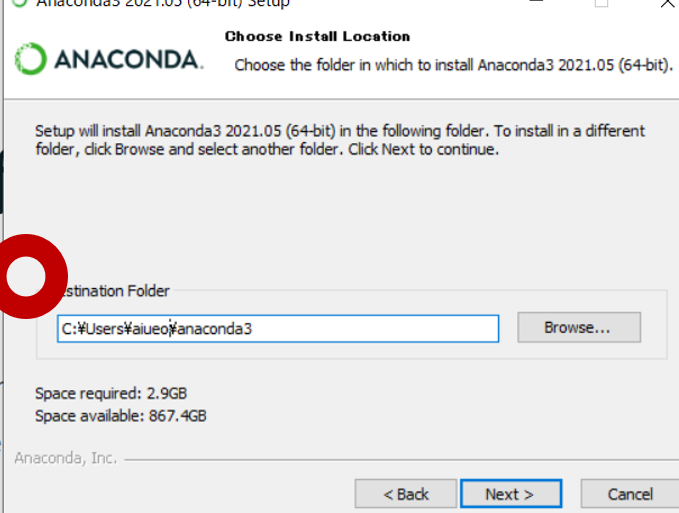
Pythonを使い始めたいけど、どこにインストールすればいいのか迷っていませんか?私たちも最初は同じ悩みを抱えていました。Pythonのインストール先は、開発環境やプロジェクトの管理に大きな影響を与えるため、正しい選択が必要です。
Python インストール先の選択
Pythonのインストール先を決定することは、開発環境やプロジェクト管理に影響を与える重要なステップです。適切なインストール先を選ぶことで、効率的に作業を進められます。以下に、選択肢となる2つのインストール先について詳しく説明します。
デフォルトのインストール先
デフォルトのインストール先には、主に以下の特徴があります。
- 自動設定: インストーラーによって自動的に指定されるため、手間がかかりません。
- 一般的なパス: Windowsでは「C:PythonXX」、MacやLinuxでは「/usr/local/bin」など、標準的な場所にインストールされます。
- 簡単なアクセス: デフォルトの場所にインストールされると、Pythonを簡単に呼び出せます。
デフォルトのインストール先を利用する場合、一般的には特別な設定を行う必要がないので、簡単に始められます。しかし、特定のプロジェクトや要件に応じて、カスタムインストールが必要になることがあります。
カスタムインストール先
カスタムインストール先の選択には、以下のような利点があります。
- プロジェクト別管理: 各プロジェクトごとに異なるバージョンを管理できます。
- 柔軟な配置: 例えば、外部ドライブやネットワークドライブなど、任意の場所にインストール可能です。
- バージョン管理: 複数のPythonバージョンを同じマシン内で使い分けることができます。
インストール先の確認方法
Pythonのインストール先を確認する方法はいくつかあります。ここでは、コマンドラインとIDEを使用した確認手順について詳しく説明します。
コマンドラインでの確認
コマンドラインを使ってPythonのインストール先を確認する手順は以下の通りです。
- コマンドプロンプトまたはターミナルを開く。
where python(Windowsの場合)または- Enterキーを押す。
- 表示されたパスを確認する。 これがPythonのインストール先です。
この方法で、インストールパスが正確にわかります。コマンドから得られる情報は非常に明確で、迅速に確認できます。
IDEを使用した確認
IDEを利用してPythonのインストール先を確認する方法も非常に便利です。IDEはPython開発に特化した環境を提供しており、次の手順で確認できます。
- 使用しているIDEを開く。
- プロジェクトまたはスクリプトを開く。
- 左側のメニューから設定または環境設定を選択する。
- Pythonのインタプリタ設定を確認する。 インストール先のパスが表示されていることが多い。
インストール先の変更方法
Pythonのインストール先を変更する方法について、具体的な手順を示します。以下の方法で、環境変数の設定や設定ファイルの編集を行います。
環境変数の設定
環境変数を設定することで、Pythonのインストール先を指定できます。次のステップに従ってください。
- スタートメニューを開く。
- 「システムのプロパティ」を検索して開く。
- 「環境変数」をクリックする。
- 「システム環境変数」セクションで「新規」をクリック。
- 変数名に「PYTHON_HOME」と入力。
- 変数値にPythonのインストール先のパスを入力。
- 「OK」をクリックして設定を保存。
環境変数を設定した後、コマンドプロンプトで「echo %PYTHON_HOME%」と入力すると、設定したパスが表示されます。
設定ファイルの編集
設定ファイルを編集して、Pythonのインストール先を変更できます。以下の手順を参考にしてください。
- Pythonの設定ファイルを探す。(通常はホームディレクトリ内にある「.bashrc」や「.bash_profile」など)
- テキストエディタで設定ファイルを開く。
- 「export PYTHONPATH=」の行を見つける。
- その行に新しいインストール先のパスを追加。
- ファイルを保存して閉じる。
- ターミナルを再起動するか「source .bashrc」を実行する。
一般的なインストール先の一覧
Pythonのインストール先は、環境に応じて異なります。以下に、代表的なオペレーティングシステム別の一般的なインストール先を示します。
Windowsの場合
- スタートメニューを開く
- スタートボタンをクリック。
- アプリパネルを表示
- Pythonフォルダーを探す。
- インストール先の確認
- プログラムを右クリックし、「プロパティ」を選択。
- ファイルの場所を確認
- 「ショートカット」タブの「ファイルの場所」を見て、パスを確認。
macOSの場合
- ターミナルを開く
- Spotlightで「ターミナル」と入力し、選択。
- インストール先を確認
- コマンド「which python3」を入力。
- パスをメモ
- 出力されたパスを確認、このパスがインストール先。
Linuxの場合
- ターミナルを開く
- デスクトップのアプリメニューから選択。
- インストール先を確認
- コマンド「which python3」を入力。
- パスを確認する
- 出力されたのがPythonのインストール先。
結論
Pythonのインストール先を選ぶことは私たちの開発環境に大きな影響を与えます。デフォルトのインストール先は手軽さが魅力ですがカスタムインストール先を選ぶことでプロジェクトごとの柔軟な管理が可能になります。私たちのニーズに応じて最適な選択をすることが重要です。
またインストール先を確認する方法や変更手順を理解することで、より効率的にPythonを活用できるようになります。これからのプロジェクトにおいても適切なインストール先を意識しながら取り組んでいきましょう。