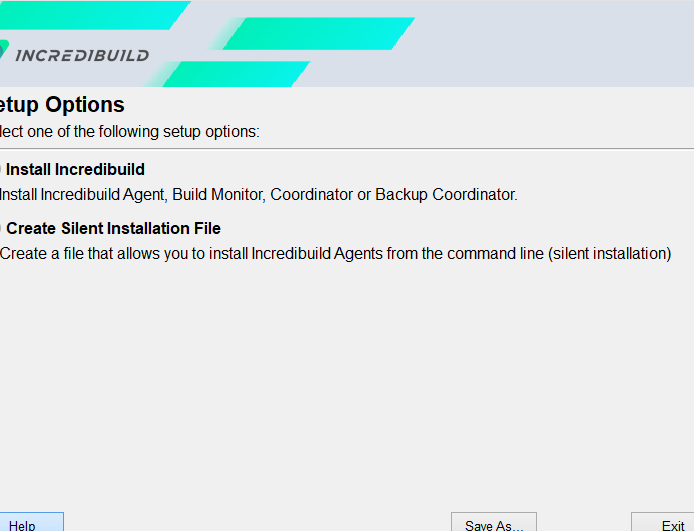
私たちがソフトウェアをインストールする際、手動での操作が煩わしいと感じることはありませんか?その解決策がサイレントインストール コマンドです。これを使うことで、ユーザーの手を煩わせることなく、迅速かつ効率的にソフトウェアを導入できます。特に大規模な環境では、その効果が顕著です。
サイレントインストール コマンドの概要
サイレントインストール コマンドは、ソフトウェアをユーザーの介入なしで自動的にインストールするための手段です。この方法を使用することで、特に大規模なシステムや企業環境において、効率的なソフトウェア管理が容易になります。
また、サイレントインストールを利用すると、以下のような利点があります。
- 時間の節約: 手動手続きを省略し、インストールを迅速に完了できます。
- エラーの削減: ユーザーの操作ミスを減らし、インストールの成功率を高めます。
- 一貫性の確保: 同じ設定で複数のデバイスに同時にインストールが可能です。
サイレントインストール コマンドは、さまざまなオペレーティング システムやインストーラーで利用できます。次に、それを実行するための基本的な手順を示します。
- インストールするソフトウェアのパッケージを用意します。
- コマンドプロンプトまたはターミナルを開きます。
- サイレントインストール コマンドを入力します。
- 必要なオプション(例: インストール先ディレクトリ、ライセンスキーなど)を指定します。
- コマンドを実行してインストールを開始します。
サイレントインストールの利点
サイレントインストールを利用することで、多くの利点が得られます。特に、効率性とユーザー体験の向上に貢献します。
効率性の向上
サイレントインストールは、プロセスの迅速化に寄与します。以下のことが実現できます。
- 手動操作の削減: 自動化されたインストールにより、手動での設定が不要になります。
- 時間の節約: 複数のデバイスに同時にインストールが可能で、トータルの作業時間を短縮します。
- エラーの削減: 人間の操作ミスを減らし、インストールの信頼性を高めます。
- 一貫性の確保: 同じ設定が全デバイスに適用され、一貫した環境を維持します。
ユーザー体験の改善
- 煩わしさの軽減: ユーザーが操作を行う必要がないため、ストレスが減ります。
- 集中力の向上: 他の業務に専念できるため、生産性が向上します。
- カスタマイズの柔軟性: 事前に設定されたオプションを使用することで、特定のニーズに合わせたインストールが可能です。
- 迅速な導入: 新しいソフトウェアを即座に利用開始できるため、業務の効率が上がります。
サイレントインストール コマンドの基本
サイレントインストール コマンドは、ソフトウェアをユーザーの介入なしで自動的にインストールする方法です。この段落では、具体的な使用例と必要なオプションを示します。
使用例
以下の手順で、サイレントインストールを行います。
- インストーラーを用意する。 ダウンロードしたソフトウェアのインストーラーを確認してください。
- コマンドプロンプト(Windows)またはターミナル(Mac/Linux)を開く。 スタートメニューまたはアプリケーションフォルダからアクセスできます。
- インストールコマンドを入力する。 例えば、次のように入力します:`installer.exe /silent`。
- 必要なオプションを指定する。 追加の設定やスイッチも付加できます。
- Enterキーを押す。 インストールが開始されます。
必要なオプション
サイレントインストールを行う際には、特定のオプションを指定することがあります。以下は、よく使用されるオプションの例です。
- /silent: ユーザーの介入なしでインストールします。
- /norestart: インストール後に自動的な再起動を避けます。
- /quiet: 進行状況メッセージを表示せずに実行します。
- /log: インストールログを指定したファイルに記録します。
- /config: 特定の設定ファイルを利用してインストールします。
様々なプラットフォームでのサイレントインストール
サイレントインストールは、多様なプラットフォームでその機能を発揮します。私たちは、各プラットフォームにおける具体的な手順を解説します。
Windowsでの実行
Windowsでは、サイレントインストールがシンプルに行えます。以下の手順に従ってください。
- インストーラーパッケージをダウンロードする。
- コマンドプロンプトを管理者として実行する。
- インストールコマンドを入力する。 例: `setup.exe /silent`
- 必要に応じてオプションを追加する。 例えば、`/norestart`を付けて自動再起動を防ぎます。
- Enterキーを押してコマンドを実行する。
Macでの実行
Macでは、ターミナルを使用してサイレントインストールを行います。こちらの手順を参考にしてください。
- インストーラーパッケージをダウンロードする。
- ターミナルを開く。
- インストールコマンドを入力する。 例: `sudo installer -pkg package.pkg -target /`
- 必要に応じてプロンプトに従う。パスワードの入力が求められる場合があります。
Linuxでの実行
Linuxでは、ディストリビューションによって異なるが、一般的な手順は以下の通りです。
- ソフトウェアパッケージを準備する。
- ターミナルを開く。
- コマンドを入力する。 例: `sudo dpkg -i package.deb`
- 必要に応じて依存関係を解決する。例: `sudo apt-get install -f`
注意点とトラブルシューティング
サイレントインストールを行う際には、いくつかの注意点とトラブルシューティングの手順が重要です。ここでは、その具体的なポイントを示します。
- インストール前に必要なファイルを確認する。ソフトウェアのインストーラーファイルを適切な場所にダウンロードし、破損していないか確認します。
- コマンドの構文を正確に確認する。コマンドを入力する際、オプションの記述ミスに注意します。文法エラーが発生すると、インストールは失敗します。
- 必要な権限を持っているか確認する。特に管理者権限が必要な場合、権限が不足するとインストールが中断されることがあります。
- ログファイルを活用する。サイレントインストールの実行時に、エラーが発生した際のログを確認することで、問題の特定と解決に役立ちます。
- インストール後の再起動について考慮する。/norestartオプションを使用すると、インストール後の自動再起動を防げますが、必要な場合は手動で再起動を行います。
- 異なるオペレーティングシステムの互換性を確認する。使用しているシステムによって、インストール手順やコマンドが異なる場合があります。
- ソフトウェアのバージョンを確認する。古いバージョンでは、最新のオプションや機能が使えないことに注意が必要です。
- 必要に応じてバックアップを取る。インストール中、特に重要なデータが失われないように、バックアップを行うことをお勧めします。
結論
サイレントインストール コマンドは私たちのソフトウェア管理を大幅に効率化してくれます。この手法を活用することで手動操作を省き時間を節約しエラーを減少させることができます。特に大規模な環境ではその効果が顕著です。
各プラットフォームにおける具体的な手順とオプションを理解することで、私たちはよりスムーズにソフトウェアを導入できるでしょう。サイレントインストールを実践する際は注意点を押さえつつ、最適な方法で作業を進めていきたいものです。これにより私たちの生産性はさらに向上するでしょう。