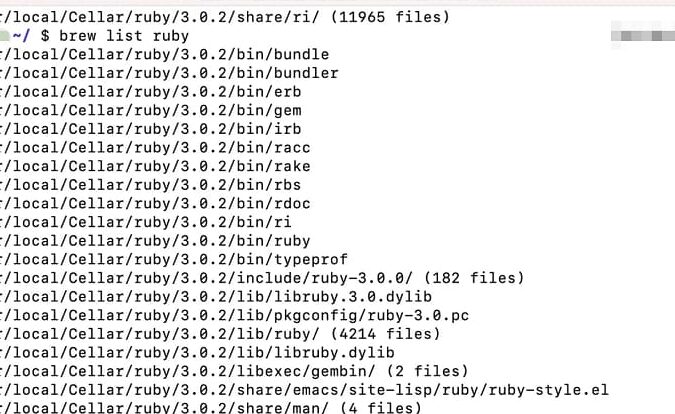
Rubyのアンインストールについて考えたことはありますか?私たちの開発環境では、時には不要なソフトウェアを整理することが重要です。特にRubyのようなプログラミング言語は、プロジェクトによっては不要になることがあります。この記事では、Rubyをスムーズにアンインストールする方法を詳しく解説します。
Ruby アンインストールの必要性
Rubyのアンインストールは、開発環境を最適化する上で不可欠なプロセスです。特に、他のプログラミング言語やフレームワークに移行する場合、不要なRubyのインストールがシステムを重くしたり、競合を引き起こす原因になります。以下のステップに従って、Rubyを安全にアンインストールする方法を確認しましょう。
- 現在インストールされているRubyのバージョンを確認する。 ターミナルで「ruby -v」を実行し、インストールされたバージョンを表示します。
- 使用しているRubyマネージャーを確認する。 rbenvやrvmなどを使用している場合、それぞれのコマンドを使ってアンインストール手順を確認します。
- Rubyをアンインストールする。 rbenvを使用している場合、「rbenv uninstall [バージョン名]」、rvmの場合は「rvm remove [バージョン名]」を実行します。
- システムからRuby関連のファイルを削除する。 ターミナルで「sudo rm -rf /usr/local/bin/ruby」などを使用し、手動でファイルを削除します。
- 依存しているgemを削除する。 ターミナルで「gem list」を実行し、不要なgemを一つずつ「gem uninstall [gem名]」で削除します。
- アンインストールが完了したか確認する。 再度「ruby -v」を実行し、Rubyが正しくアンインストールされたことを確認します。
Ruby アンインストールの手順
Rubyのアンインストールは、不要なソフトウェアを削除するための重要なステップです。以下の手順に従い、安全にアンインストールを行いましょう。
Unix系のシステムでのアンインストール
- 現在のRubyバージョンを確認する
ruby -v
- 使用しているRubyマネージャーを確認する
- RVMを使用している場合:
rvm list
- rbenvを使用している場合:
rbenv versions
- Rubyをアンインストールする
- RVMの場合:
rvm uninstall ruby
- rbenvの場合:
rbenv uninstall ruby
- 関連ファイルを削除する
Ruby関連の設定ファイルやキャッシュを確認し、削除します。
- 依存しているgemを削除する
使用していたgemをリストし、不要なものを削除します。
gem list
- アンインストールの確認を行う
ruby -v
バージョンが返ってこないことを確認します。
Windowsシステムでのアンインストール
- 現在のRubyバージョンを確認する
コマンドプロンプトを開き、以下を入力します。
ruby -v
- Rubyをアンインストールする
- コントロールパネルを開き、「プログラムのアンインストール」を選択します。
- Rubyをリストから見つけ、右クリックして「アンインストール」を選択します。
- 関連ファイルを削除する
インストールディレクトリ(通常はC:Ruby)を確認し、削除します。
- 依存しているgemの削除
コマンドプロンプトで次を入力し、不要なgemを削除します。
gem list
- アンインストールの確認を行う
ruby -v
アンインストール後の確認
Rubyのアンインストール後に、関連する環境を確認することが重要です。これにより、システム上に不要なファイルや設定が残っていないことを保証できます。以下のステップに従って、確認作業を進めましょう。
環境変数の確認
- ターミナルを開く。
echo $PATHコマンドを入力して、環境変数を表示する。- 表示されたリストにRuby関連のパスが含まれていないことを確認する。
- もしディレクトリが残っている場合は、そのパスを手動で環境変数から削除する。
Rubyの残存ファイルの確認
- ターミナルまたはコマンドプロンプトを使用して、家のディレクトリに移動する。
- **次のコマンドを入力して、Ruby関連のフォルダを検索する: `ls -la
|
grep ruby(Unix系)または dir ruby*`(Windows)。**
- 表示されたフォルダやファイルを確認する。
- もし残存ファイルが見つかったら、それらを削除する (
rm -rf <ファイル名>またはdel <ファイル名>を使用)。
Ruby アンインストールでの注意点
Rubyをアンインストールする際に注意すべき点を以下に示します。これに従うことで、システムの混乱や不要なファイルを防げます。
- 現在のRubyバージョンを確認すること。コマンドラインで「ruby -v」を入力し、インストールされているRubyのバージョンを把握します。
- 使用しているRubyマネージャーを把握すること。RVM、rbenv、または他のマネージャーの有無を確認しておきます。
- Rubyをアンインストールする前にバックアップすること。プロジェクトや設定ファイルのバックアップを取り、データ損失を避けます。
- 関連するgemを確認すること。「gem list」を実行して、インストールされたgemの一覧を確認します。
- Rubyをアンインストールすること。Unix系環境では、RVMの「rvm uninstall ruby-X.X.X」を、rbenvでは「rbenv uninstall ruby-X.X.X」を使用します。Windowsではコントロールパネルから操作します。
- 関連ファイルを削除すること。特に、環境変数や設定ファイルをチェックし、Rubyに関連する項目を削除します。
- 依存しているgemを削除すること。残っているgemがあれば、「gem uninstall [gem名]」でアンインストールします。
- アンインストール後の確認を行うこと。再度「ruby -v」を実行して、Rubyが完全にアンインストールされたことを確認します。
- 環境変数を確認すること。ターミナルで環境変数を表示し、Ruby関連のパスが含まれていないか確認します。
- 残存ファイルを再確認すること。ユーザーディレクトリ内にRuby関連のフォルダやファイルがないか再確認し、見つかった場合は削除します。
結論
Rubyのアンインストールは私たちの開発環境を整理し効率を高めるために欠かせないプロセスです。適切な手順を踏むことで不要なファイルや依存関係を排除しシステムのパフォーマンスを向上させることができます。特に他のプログラミング言語やフレームワークに移行する際にはこの作業が重要です。
アンインストール後は環境をしっかり確認し残存ファイルがないかをチェックすることが大切です。このようにして私たちの開発環境を常にクリーンに保ちましょう。これからも効率的で快適な開発を続けるために必要なステップです。