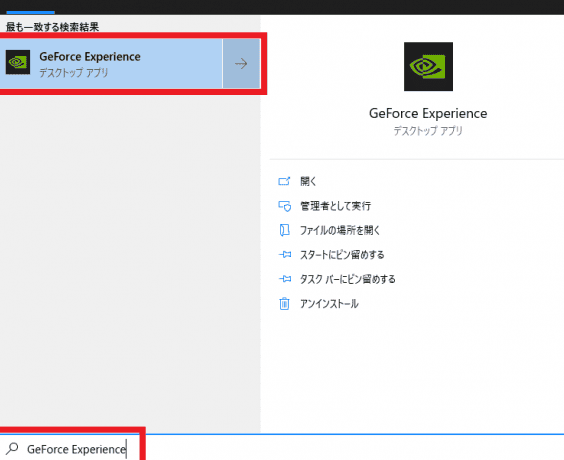
ゲームを楽しむ私たちにとって、時にはソフトウェアの管理が必要になります。特に、**GeForce Experienceのアンインストール**は、パフォーマンス向上やトラブルシューティングのために考慮すべき重要なステップです。不要なプログラムを削除することで、システムの動作が軽快になり、ゲーム体験が向上することがあります。
GeForce Experience アンインストールの理由
GeForce Experienceのアンインストールにはいくつかの理由があります。特に、ソフトウェアの不具合やストレージの確保が重要な要素です。
ソフトウェアの不具合
不具合処理の一環として、GeForce Experienceのアンインストールが考えられます。ソフトウェアのトラブルが発生した場合、以下の手順を実行しましょう。
- コンピュータを再起動します。これにより、一時的な問題が解消される可能性があります。
- 最新のドライバを確認します。古いドライバが原因で不具合が発生することがあります。
- GeForce Experienceをアンインストールします。設定メニューからアプリケーションの追加と削除のセクションにアクセスし、リストから対象プログラムを選択します。
- PCを再起動します。アンインストール後にシステムの反応を確認します。
- 再インストールを検討します。問題が解消された場合、必要に応じてソフトウェアを再インストールします。
ストレージの確保
- ストレージの使用状況を確認します。設定メニューからディスクの空き容量を調べます。
- 不要なプログラムをリストアップします。特に、大きなファイルサイズを持つソフトウェアに注目します。
- GeForce Experienceをアンインストールします。不要なソフトウェアを削除することで、ストレージの空きを確保します。
- ストレージ容量を再確認します。アンインストール後、空き容量が増えたかを確認します。
- 他の不要ファイルも整理します。不要なデータを削除することで、さらに容量を確保します。
アンインストールの手順
Windows での手動アンインストール
- スタートメニューを開く。
- スタートボタンをクリックします。
- 設定を選択する。
- 歯車のアイコンをクリックして、設定メニューを開きます。
- アプリと機能をクリックする。
- 左側のメニューから「アプリ」を選択し、アプリケーションのリストを表示します。
- GeForce Experienceを探す。
- アプリケーションのリストをスクロールして、GeForce Experienceを見つけます。
- アンインストールを選択する。
- GeForce Experienceをクリックし、「アンインストール」ボタンを押します。
- 確認メッセージに応じる。
- 表示される確認ダイアログボックスで、「アンインストール」をクリックします。
- プロセスが完了するまで待つ。
- アンインストールが完了すると、通知が表示されます。
プログラムの削除ツールを使用する方法
- プログラムの削除ツールをダウンロードする。
- 信頼できるウェブサイトから削除ツールを取得します。
- ツールをインストールする。
- ダウンロードしたファイルをダブルクリックし、インストールを行います。
- ツールを起動する。
- インストール後、ツールを開きます。
- GeForce Experienceを選択する。
- リストからGeForce Experienceを見つけて選択します。
- 削除オプションを選ぶ。
- 削除ボタンをクリックします。
- プロンプトに従う。
- 画面上の指示に従い、削除を確認します。
- プロセスが完了するまで待つ。
- 削除が成功したことを確認します。
注意すべきポイント
GeForce Experienceをアンインストールする際には、いくつかの重要な点に注意が必要です。ここでは、知っておくべきポイントを整理します。
ドライバへの影響
GeForce Experienceをアンインストールすることによって、グラフィックドライバの管理に影響が出る場合があります。具体的には、以下の点に注意してください。
- ドライバの自動更新が停止する
- ゲーム設定の最適化が手動となる
- 最新のドライバ情報が届かなくなる
以上の理由から、ドライバ管理の手間が増えるかもしれません。そのため、更新や最適化は手動で行う必要があります。
設定の保存
GeForce Experienceをアンインストールすると、ゲーム設定が失われることがあります。これを防ぐために、以下の手順を踏むことをお勧めします。
- 設定をエクスポートする: ソフトウェア内の設定をエクスポートする機能を使う。
- 記録を取る: 重要な設定を手動でメモする。
- スクリーンショットを撮る: 視覚的に設定内容を記録することも有効。
アンインストール後の対処法
GeForce Experienceをアンインストールした後、いくつかの対処法があります。これらの方法を実施することで、ゲーム体験をより快適にできます。
ゲーム設定の確認
まず、GeForce Experienceをアンインストールした後、ゲーム設定を確認することが大切です。設定が失われている場合、ゲームプレイに影響を及ぼす可能性があります。以下の手順で設定を確認しましょう。
- ゲームを起動します。
- オプションメニューを開きます。
- 各ゲームの設定を確認します。
- 必要であれば、設定を手動で調整します。
- 設定をエクスポートして保存します。
この手順を踏むことで、以前の設定を基にゲームを快適に楽しむことができます。
新しいバージョンのインストール
新しいバージョンのGeForce Experienceをインストールする場合、最新の機能や改善が得られます。これにより、より良いパフォーマンスを実現できるでしょう。以下がインストール手順です。
- 公式ウェブサイトにアクセスします。
- 最新のGeForce Experienceを探します。
- ダウンロードボタンをクリックします。
- ダウンロードしたファイルを実行します。
- インストールウィザードの指示に従います。
Conclusion
GeForce Experienceのアンインストールは私たちのゲーム体験を向上させるための重要なステップです。不要なソフトウェアを削除することでシステムのパフォーマンスが向上し快適なプレイが可能になります。
アンインストール後は設定の確認を忘れずに行いましょう。必要に応じて設定を手動で調整することで、ゲームプレイに影響を与えずに済みます。また新しいバージョンをインストールすることで最新の機能を活用できる点も見逃せません。
私たちのシステムを最適化し快適なゲーム環境を整えるために、定期的なソフトウェアの管理を心がけていきましょう。