私たちが新しいオペレーティングシステムを探すとき、使いやすさと効率性が重要ですよね。特にubuntu1804 インストールは、多くのユーザーにとって魅力的な選択肢です。これから、Ubuntu 18.04のインストール方法を詳しく解説します。初心者から上級者まで、誰でも簡単に実行できる手順を紹介します。
Ubuntu1804 インストールの準備
Ubuntu 18.04のインストールを実行する前に、しっかりと準備を整えることが重要です。これにより、スムーズなインストールプロセスが実現できます。以下の準備ステップを確認しましょう。
システム要件の確認
まず、Ubuntu 18.04のシステム要件を確認します。必要なスペックは以下の通りです。
- プロセッサー: 2 GHzデュアルコアプロセッサー
- RAM: 2 GB以上
- ストレージ: 25 GB以上の空き容量
- グラフィックカード: 1024×768の解像度をサポートする
- USBポート: USBドライブを使用する場合、1つ以上の空きポート
これらの要件が満たされているか、確認しておきましょう。
インストールメディアの作成
次に、インストールメディアを作成します。以下の手順に従ってください。
- 公式サイトからUbuntu 18.04のISOファイルをダウンロードする。
- USBドライブをコンピュータに接続する。
- RufusやEtcherなどのツールを使用して、ISOファイルをUSBドライブに書き込む。
- 書き込みが完了するまで待機する。
Ubuntu1804 のインストール手順
Ubuntu 18.04のインストールは、正しい手順を踏むことで簡単になります。以下に、具体的な手順を示します。
インストールメディアからの起動
- USBドライブを用意する
必要なストレージ容量は8GBです。
- ISOファイルをダウンロードする
Ubuntuの公式サイトから最新のISOファイルを取得します。
- USBドライブにISOを書き込む
RufusやEtcherなどのツールを使用して、ISOファイルをUSBドライブに書き込みます。
- PCを再起動する
USBドライブを挿入し、再起動します。
- BIOSまたはUEFI設定に入る
起動時に指定のキー(通常はF2、F10、DELなど)を押して設定画面に入ります。
- ブート順序を設定する
USBドライブを最優先に設定し、保存して再起動します。
インストールの設定
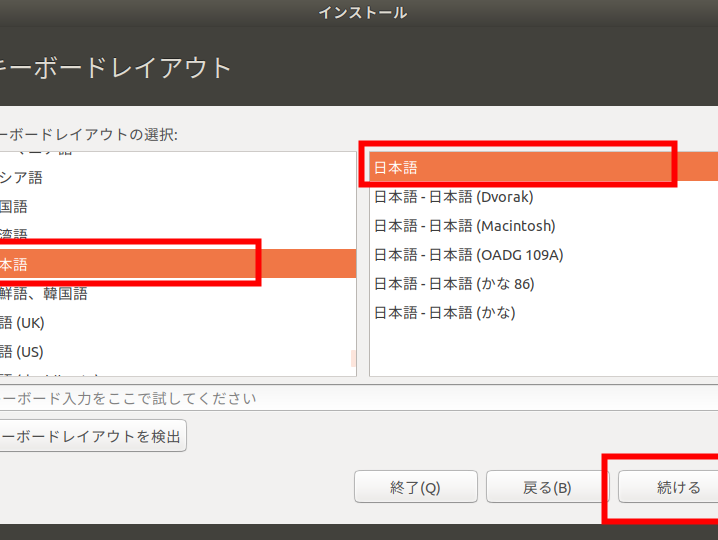
- 「Install Ubuntu」を選択する
起動後、インストーラーが表示されます。「Install Ubuntu」を選びます。
- 言語を選択する
使用する言語(日本語等)を選択し、「続ける」をクリックします。
- インターネット接続を確認する
Wi-Fiや有線接続を選び、接続します。これは推奨されます。
- インストールタイプを選ぶ
「ディスク全体を消去してUbuntuをインストール」を選択するか、他のオプションを選びます。
- タイムゾーンを選択する
地域を選択して「続ける」をクリックします。
- ユーザー情報を入力する
名前、パスワード、PC名を入力し、インストールを開始します。
- インストールの進行を待つ
インストールが完了するまで待ちます。進行状況が表示されます。
- 再起動する
インストール完了後、USBドライブを取り外し、再起動します。
インストール後の設定
インストールが完了したら、初期設定を進めます。これにより、Ubuntu 18.04が私たちのニーズに合った環境になります。
アップデートの実行
システムを最新の状態に保つため、更新作業は重要です。以下の手順に従ってアップデートを実行します。
- ターミナルを開く。 アプリケーションメニューから「端末」を選択します。
- パッケージリストを更新する。 次のコマンドを入力し、Enterキーを押します。
- sudo apt updateと入力します。
- 必要なアップデートをインストールする。 次のコマンドを入力します。
- sudo apt upgradeと入力します。
- 作業が完了したら、再起動する。 必要に応じてシステムを再起動します。
必要なソフトウェアのインストール
特定のアプリケーションが必要な場合、インストールすることができます。以下の手順を実行します。
- ターミナルを開く。 上記と同様に、端末を開きます。
- 特定のアプリケーションをインストールする。 インストールしたいソフトウェアに応じて、次のコマンドを使用します。
- sudo apt install [アプリケーション名]と入力します。例えば、GIMPの場合は「sudo apt install gimp」。
- インストール完了後にアプリケーションを起動する。 メニューからアプリケーションを見つけて開きます。
よくあるトラブルシューティング
Ubuntu 18.04のインストール中やその後に直面する一般的な問題の解決策を以下に示します。問題の対処に役立つ情報を提供します。
インストールエラーの解決
インストール中のエラーは稀ではありませんが、適切に対処すれば解決できることが多いです。以下のステップに従って、エラーを解消しましょう。
- インストールメディアを確認する: USBドライブやDVDの書き込みにエラーがないか確認します。
- BIOS設定をチェックする: ブート順序が正しいか確認し、USBまたはDVDから起動するように設定します。
- ファイルの整合性をチェックする: ISOファイルのSHA256ハッシュを確認し、正確であることを確認します。
- 必要なリソースを確保する: システム要件を再確認し、十分なストレージとメモリがあるか確認します。
- エラーメッセージを記録する: エラーが発生した場合は、エラーメッセージをコピーし、ウェブで調べます。
これらの手順を実施すれば、多くのエラーを解決できるはずです。
ハードウェアの互換性問題
新しいOSをインストールする際、ハードウェアの互換性が重要です。互換性がない場合、Ubuntu 18.04の機能に制約が出ることがあります。以下のポイントを確認してください。
- ハードウェアのリストを確認する: Ubuntuの公式ウェブサイトで互換性のあるハードウェアのリストを確認します。
- ドライバーの確認: グラフィックカードや関連デバイスの最新ドライバーが用意されているか確認します。
- BIOSを更新する: ハードウェアの最新のパフォーマンスを確保するために、BIOSを最新のバージョンに更新します。
- ユーザーコミュニティのリソースを活用する: フォーラムやQ&Aサイトで同じハードウェアを使用しているユーザーの体験を参考にします。
- テスト環境を作成する: 仮想マシンを使用して、インストール前に互換性をテストすることを検討します。
Conclusion
Ubuntu 18.04のインストールは私たちにとって新しい可能性を開く素晴らしい経験です。準備をしっかり整えた上で手順を踏むことで、スムーズなインストールが実現します。私たちが紹介した方法を参考にすれば、初心者でも自信を持って取り組めるでしょう。
インストール後の初期設定やアップデートも忘れずに行いましょう。これにより、Ubuntu 18.04を自分のニーズに合わせた環境に整えることができます。問題が発生した場合も、解決策を知っていれば安心です。私たちのガイドが、あなたのUbuntuライフを豊かにする手助けとなることを願っています。