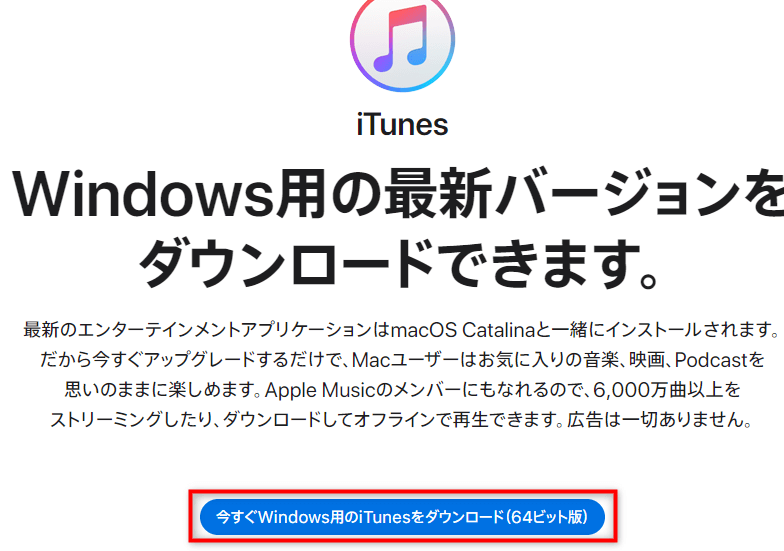
私たちの多くが愛用するiTunesですが、時には「iTunes ダウンロードできない Mac」という問題に直面することがあります。これって本当にストレスですよね。お気に入りの音楽や映画がダウンロードできないと、楽しみが半減してしまいます。
iTunes ダウンロードできない 問題
iTunesをアプリケーションの一部として使用している際に、ダウンロードに問題が生じることがあります。この問題を解決するために、以下の手順を試してみましょう。
- Macを再起動します。システムの一時的な不具合が解消されることがあります。
- インターネット接続を確認します。安定した接続が必要です。
- iTunesを最新の状態に更新します。古いバージョンでは機能が制限されることがあります。
- Appleのサポートサイトを確認します。メンテナンス情報や既知の問題がリストされています。
- セキュリティソフトの設定を確認します。ファイアウォールがiTunesの通信をブロックしている場合があります。
- iTunesのキャッシュをクリアします。キャッシュが溜まるとパフォーマンスが低下します。
- 新しいユーザーアカウントを作成します。既存のアカウントに問題がある場合、新しいアカウントでログインしてみます。
原因の特定
iTunesがダウンロードできない理由を明確にするためには、いくつかの要因を確認する必要があります。ここでは、一般的な原因を特定する手順を詳しく説明します。
ネットワークの問題
- ルーターを再起動する: インターネット接続を改善するため、ルーターの電源を切り数秒待った後に再度入れます。
- 接続を確認する: Wi-Fiまたは有線接続が正常であることを確認します。他のデバイスでインターネットにアクセスできるかチェックします。
- VPNを無効にする: VPNを使用している場合、一時的に無効にして再度試みます。
- ファイアウォールの設定を確認する: iTunesがインターネット接続を妨げていないか、ファイアウォールの設定を見直します。
ストレージの空き容量
- ストレージの使用状況を確認する: 「Appleメニュー」から「このMacについて」をクリックし、「ストレージ」タブで空き容量を確認。
- 不要なファイルを削除する: 使用していないアプリやファイルを削除し、空き容量を増やします。
- クラウドストレージを活用する: 必要に応じて、ファイルをクラウドストレージに移動し、ローカルストレージを開放します。
- iTunesのキャッシュをクリアする: iTunes内のキャッシュを削除し、スムーズな動作を確保します。
ソフトウェアの互換性
- macOSのバージョンを確認する: 最新のmacOSがインストールされているか確認し、必要に応じてアップデートします。
- iTunesのバージョンを確認する: 最新版のiTunesがインストールされているかを確認します。
- 他のアプリとの互換性を確認する: 他のアプリがiTunesの動作に影響していないかチェックします。
- サポート情報を調査する: Appleのサポートサイトで、互換性に関する最新情報を確認します。
解決策
iTunesのダウンロード問題を解決するための具体的な手順を示します。以下のセクションでは、ネットワーク設定の確認、ストレージの整理、ソフトウェアのアップデートに関する手順を詳しく解説します。
ネットワーク設定の確認
iTunesの接続が不安定な場合、ネットワーク設定を確認することが重要です。以下の手順に従ってください。
- ルーターを再起動します。電源を切り、1分ほど待ってから再度電源を入れます。
- ケーブル接続を確認します。LANケーブルが正しく接続されているか確認します。
- Wi-Fiの接続を確認します。設定からWi-Fiネットワークが正しいもので接続されているか確認します。
- Wi-Fiルーターの位置を調整します。ルーターが遠すぎる場所にあると接続が不安定になる可能性があります。
- VPNが接続されている場合、無効にします。特定のVPNがiTunesのダウンロードに影響を与えることがあります。
- ファイアウォールの設定を確認します。iTunesがブロックされていないかを確認します。
ストレージの整理
ストレージの空き容量が不足していると、iTunesのダウンロードに影響を与えます。以下の手順で整理を行います。
- ストレージの使用状況を確認します。「このMacについて」の「ストレージ」を選択します。
- 不要なファイルを削除します。特に大きなファイルや使用していないアプリケーションを見直します。
- ダウンロードフォルダの内容を整理します。不要なファイルを削除または移動します。
- クラウドストレージを利用します。iCloudや外部ドライブにファイルを移動して、ローカルの空き容量を増やします。
ソフトウェアのアップデート
- macOSのバージョンを確認します。設定から「ソフトウェアアップデート」を選びます。
- 利用可能なアップデートがあれば、インストールします。指示に従ってアップデートを完了させます。
- iTunesを開いて、最新のバージョンか確認します。新しいバージョンがある場合は、アップデートを行います。
- 他のアプリとの互換性を検討します。特に最近インストールしたアプリが原因で問題が発生していないか確認します。
ユーザーの体験談
私たちが収集したユーザーの体験談によれば、iTunesがダウンロードできない問題は多くの人に共通する悩みです。ここでは、実際の声を通して、具体的な解決策や対策について紹介します。
- インターネット接続を確認した。ユーザーの多くが、Wi-Fi設定やルーターの再起動を行うことで、ダウンロードが再開したと報告しています。
- iTunesを最新バージョンにアップデートした。あるユーザーは、古いバージョンが原因でダウンロードできない状況に直面しており、アップデート後に問題が解決しました。
- セキュリティソフトの設定を見直した。何人かのユーザーが、ファイアウォールがiTunesをブロックしていたため、設定を変更し、無事にダウンロードできたと述べています。
- 不要なファイルを削除した。ストレージの空き容量が少ないと、ダウンロードができないことがあります。ユーザーは、数回の整理を行った結果、問題が改善されたと伝えました。
- Appleサポートに問い合わせた。サポートチームからの具体的なアドバイスを受けたことで、特定の設定変更が効果を発揮したユーザーもいます。
まとめ
iTunesのダウンロード問題は多くのユーザーにとって悩ましいものですが解決策は確かに存在します。私たちが紹介した手順を試すことで多くの方が問題を解決できるでしょう。ネットワーク設定やストレージの整理ソフトウェアのアップデートを行うことで、スムーズにダウンロードができるようになります。
もしそれでも解決しない場合はAppleサポートに問い合わせることも一つの手です。私たちの体験や他のユーザーの声を参考にしながら、ストレスなくiTunesを楽しんでいきましょう。