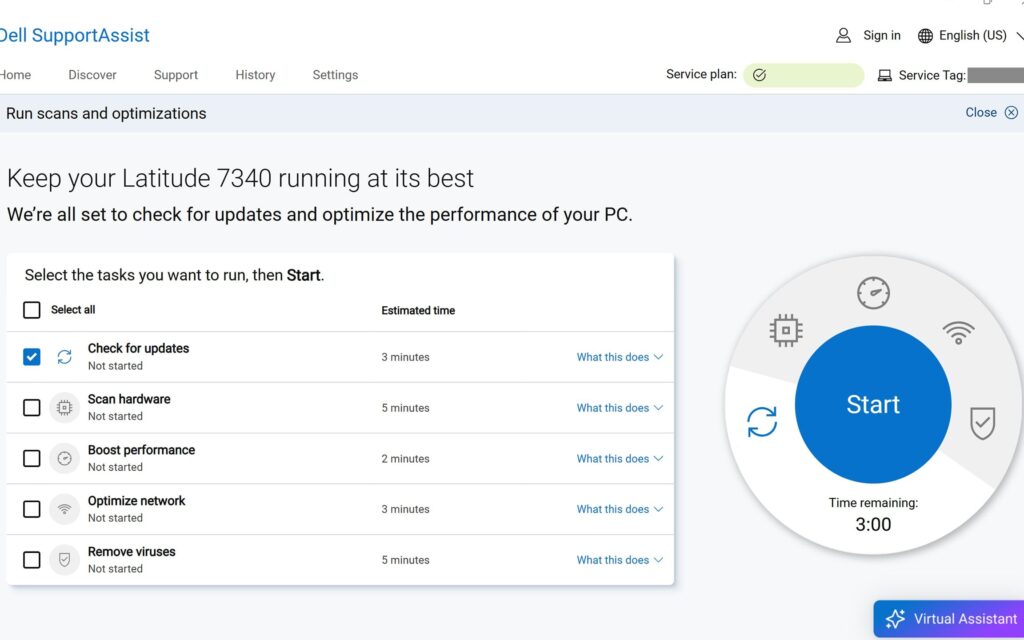
私たちのデジタルライフにおいて、デバイスのパフォーマンスを最大限に引き出すことは非常に重要です。特に、「dell update インストール」は、Dell製品を使用する私たちにとって欠かせないプロセスです。最新のドライバーやソフトウェアをインストールすることで、システムの安定性やセキュリティが向上します。
Dell Update インストールとは
Dell Updateは、Dell製デバイスに必要な最新のドライバーやソフトウェアを簡単にインストールできるツールです。このツールを利用することで、デバイスのパフォーマンスを最適化し、セキュリティの脆弱性を低減できます。以下の手順で、Dell Updateのインストールを行います。
- 公式サイトにアクセスします。 Dellの公式ウェブサイトを開き、「サポート」セクションに移動します。
- デバイスモデルを入力します。 使用しているDell製品のモデル名を入力し、対象のデバイスを見つけます。
- ドライバーセクションを探します。 検索結果から「ドライバーとダウンロード」のリンクをクリックします。
- Dell Updateを選択します。 提供されているソフトウェアリストから「Dell Update」を見つけ、ダウンロードを開始します。
- ダウンロードしたファイルを開きます。 ダウンロードフォルダに移動し、取得したインストーラーファイルをダブルクリックします。
- インストールウィザードに従います。 画面の指示に従い、インストールプロセスを進めます。
- インストール完了を確認します。 インストールが完了したら、デバイスを再起動して、更新を適用します。
インストールの準備
インストールをスムーズに行うため、必要な準備を整えておきます。以下の手順に従いましょう。
必要なシステム要件
必要なシステム要件を確認しましょう。これにより、インストールの成功率が高まります。
- オペレーティングシステムを確認する。Windows 10または11が推奨されています。
- ストレージ容量を確認する。最低でも500MBの空きが必要です。
- RAMの容量を確認する。少なくとも4GB以上が望ましいです。
- インターネット接続を確認する。安定した接続が求められます。
事前のデータバックアップ
- 外部ストレージデバイスを用意する。USBメモリや外付けハードドライブが適しています。
- 重要なファイルやフォルダを選択する。ドキュメント、画像、設定ファイルを対象にします。
- バックアップソフトウェアやツールを利用する。システムイメージバックアップが推奨されます。
- バックアップを実行する。指定したデバイスにデータをコピーします。
インストール手順
インストール手順は、Dell Updateを正しく導入するために必須です。以下のステップに従って簡単に進められます。
Dell Updateのダウンロード
- 公式サイトにアクセスします。 Dellの公式ウェブサイトに移動してください。
- デバイスモデルを入力します。 使用しているDell製デバイスのモデル名を正確に入力します。
- ドライバーセクションを検索します。 ダウンロード可能なドライバーやソフトウェアのリストから、必要なものを見つけます。
- Dell Updateを選択します。 必要なDell Updateのオプションをクリックして選びます。
- ダウンロードボタンをクリックします。 指定されているボタンを押して、Dell Updateをダウンロードします。
インストールプロセス
- ダウンロードしたファイルを開きます。 ダウンロードが完了したら、指定されたファイルをダブルクリックします。
- インストールウィザードを実行します。 画面に表示される指示に従い、インストール設定を進めます。
- 必要に応じて確認を行います。 使用条件や設定内容を確認してください。
- インストールを完了します。 指示に従って、全てのプロセスが終了するまで待ちます。
- システムを再起動します。 インストールが完了した後、パソコンを再起動してください。
インストール後の確認
インストール後の確認は、システムの安定性とパフォーマンスを確保するために重要です。以下のステップを実行して、インストールが正しく行われたことを確認しましょう。
ドライバーの確認
ドライバーの確認は、デバイスの機能を最大限に引き出すために欠かせません。以下の手順で確認します。
- デバイスマネージャーを開く。 スタートメニューから「デバイスマネージャー」を検索し、開きます。
- 更新されたデバイスを確認する。 各デバイス名の隣にある三角のアイコンをクリックし、サブメニューを展開します。
- ドライバーの状態を確認する。 ドライバーにエラーマークや警告が表示されていないか確認します。
- 必要に応じてドライバーの更新を行う。 エラーマークがあれば右クリックし、「ドライバーの更新」を選択します。
更新履歴の確認
更新履歴を確認することで、過去にインストールされたアップデートを把握できます。以下の手順で行います。
- 設定を開く。 スタートメニューから「設定」を選択します。
- 更新とセキュリティを選択する。 設定メニューから「更新とセキュリティ」をクリックします。
- Windows Updateを選択する。 左側のメニューから「Windows Update」を選びます。
- 更新履歴を表示する。 「更新履歴を表示する」をクリックして、インストールされたアップデートのリストを確認します。
トラブルシューティング
問題が発生した場合の対処方法を理解しておくことは重要です。以下に、一般的な問題とその解決策を示します。
一般的な問題と解決法
- 確実にインターネット接続を確認する。 安定した接続がない場合、Dell Updateのインストールが失敗することがあります。
- 再起動を行う。 システムを再起動すると、インストールが正常に進むことがあります。
- 管理者権限で実行する。 インストール中に権限の問題が発生した場合、管理者として実行することで解決できます。
- ウイルス対策ソフトの一時停止。 一部のソフトウェアがインストールを妨げることがあるため、一時的に無効にすることを検討してください。
- ドライバーの互換性を確認する。 使用しているデバイスが、選択したドライバーと互換性があるか確認します。
- エラーメッセージを確認する。 表示されたメッセージを読み取り、それに基づいて対処法を調査します。
- 公式サポートサイトを訪れる。 Dellのサポートページは、具体的なトラブルシューティング手順を提供しています。
Conclusion
Dell Update インストールは私たちのデバイスを最適化しパフォーマンスを向上させるための重要なステップです。最新のドライバーやソフトウェアを利用することでシステムの安定性とセキュリティを確保できます。手順をしっかりと踏むことでインストールがスムーズに進みます。
インストール後の確認も忘れずに行いましょう。これにより、デバイスの機能を最大限に引き出し、快適なデジタルライフを実現できます。トラブルが発生した場合も適切な対策を講じることで解決できるでしょう。私たちのデバイスを常に最新の状態に保つことが、安心して使用するための鍵です。