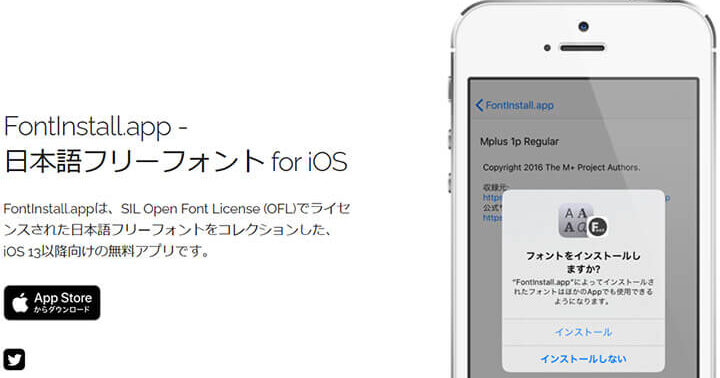
私たちのiPhoneは、日常生活の中で欠かせない存在です。ですが、使っているフォントに満足していますか?多くの人が気にするのは、見た目だけでなく、使いやすさや個性の表現です。そこで注目したいのがiPhone フォント ダウンロードです。
iPhone フォント ダウンロードの方法
iPhoneでフォントをダウンロードする方法はいくつかあります。適切な方法を選ぶことで、好みのフォントを簡単にインストール可能です。以下に、具体的な手順を示します。
App Storeを利用した方法
- App Storeを開く
iPhoneのホーム画面からApp Storeのアイコンをタップします。
- フォントアプリを検索
検索バーに「フォント」と入力し、お好みのフォントアプリを探します。
- アプリを選択する
提供されているアプリの中から、お気に入りのものを選びます。
- アプリをダウンロード
「入手」または「ダウンロード」をタップし、アプリをインストールします。
- アプリを開く
ダウンロードが完了したら、アプリを開いてフォントを選択します。
- インストール手続きを行う
アプリ内の指示に従い、新しいフォントをインストールします。
設定からのインストール
- 設定アプリを開く
ホーム画面から「設定」のアイコンをタップします。
- 一般を選択
スクロールダウンして「一般」をタップします。
- フォントを追加
「フォント」を選択し、インストールされたフォントを管理します。
- 新しいフォントを確認する
インストールしたフォントがリストに表示されているか確認します。
- フォントの使用設定
使いたいアプリの設定からフォントオプションを選び、適用します。
人気のフォントアプリ
私たちは、iPhoneでフォントをダウンロードするための便利なアプリをいくつか紹介します。これらのアプリは、独自のフォントOptionsを提供し、使い方も簡単です。
おすすめアプリ一覧
- Font Diner – おしゃれでレトロなフォントが豊富。
- AnyFont – 好きなフォントを自分のデバイスにインストール可能。
- iFont – 簡単にフォントを管理できるアプリ。
- Fonts by Word Fonts – 多彩なスタイルが楽しめるフォント集。
各アプリの特徴
- Font Diner: このアプリは、手書き風フォントやクラシックなスタイルが特長です。ユーザーに登録が求められますが、フォントの種類が豊富で使いやすく、多くのシーンで活用できます。
- AnyFont: このアプリを使うと、TrueTypeフォントが手軽にインストールできます。自分の好みのフォントを簡単にカスタマイズできる点が魅力です。
- iFont: フォント管理がシンプルになります。インストール後、使用するフォントを選びやすく、カスタマイズ機能も充実しています。
- Fonts by Word Fonts: スタイリングが楽しい多彩なフォントが揃い、特にSNS用のデザインに最適です。使うのも簡単で、他のアプリとの連携もスムーズです。
フォントのカスタマイズ
フォントのカスタマイズは、iPhoneの個性を引き出す重要な要素です。自分のスタイルに合ったフォントを選ぶことで、使い勝手や見た目が向上します。以下の手順で、フォントを簡単に変更できます。
フォントの変更方法
フォントを変更するためのステップは以下の通りです。
- App Storeを開く。 まず、iPhoneのホーム画面からApp Storeを探してタップします。
- フォントアプリを検索する。 画面上の検索バーに「フォント」と入力して検索します。
- 好きなフォントアプリを選択する。 推奨するアプリには「AnyFont」や「iFont」があります。
- アプリをダウンロードする。 選んだアプリのページに移動し、「入手」ボタンをタップしてインストールを開始します。
- アプリを開く。 インストールが完了したら、アプリを開いてフォントの一覧を表示します。
- フォントをインストールする。 好みのフォントを選択し、インストール手順に従います。
- 設定アプリを開く。 ホーム画面に戻り、設定アイコンをタップします。
- 「一般」を選択する。 設定メニューの中から「一般」をタップします。
- 「フォント」をタップする。 「フォント」セクションを見つけて選択します。
デフォルトフォントとの比較
iPhoneのデフォルトフォントは、シンプルで読みやすいものです。しかし、カスタマイズされたフォントは、見た目をユニークにし、個性を表現できます。私たちが選ぶフォントによって、メッセージの印象が変わることがあります。以下にデフォルトフォントとカスタムフォントの主な違いを示します。
注意点とトラブルシューティング
フォントをダウンロードする際には、いくつかの注意点があります。これらを確認することで、スムーズにフォントを使用できます。
フォントが表示されない場合
フォントが表示されない問題に直面することがあります。この場合は、以下の手順を試してみてください。
- iPhoneを再起動する。これにより、システムの一時的な問題が解消されることがあります。
- フォントアプリの設定を確認する。ダウンロードしたフォントがアプリ内で有効になっているか確認します。
- アプリのアップデートを確認する。最新のバージョンを使用しているか確認し、必要に応じて更新します。
- iPhoneの設定を確認する。「一般」→「フォント」からダウンロードしたフォントがリストに表示されているか確認します。
- サポートサイトをチェックする。フォント提供者のサポートページを確認し、特定の問題についての情報を探します。
対処法と解決策
フォントに関する問題を解決するための方法がいくつかあります。具体的な対処法を以下に示します。
- 設定をリセットする。「設定」→「一般」→「リセット」→「すべての設定をリセット」で設定を初期化し、問題を解消します。
- フォントアプリを再インストールする。アプリを削除し、再度ダウンロードしてインストールし直します。
- Appleサポートに連絡する。自分で解決できない場合は、Appleのサポートに相談します。
- サードパーティ製アプリを使用する。別のフォント管理アプリを試してみることも一つの手です。
Conclusion
iPhoneのフォントをダウンロードすることで私たちのデバイスはより個性的で魅力的になります。好みのフォントを取り入れることで日常のコミュニケーションが一層楽しくなるでしょう。
紹介したアプリや手順を活用することで、誰でも簡単にフォントをカスタマイズできます。自分だけのスタイルを見つけて、iPhoneをさらに自分らしいものにしていきましょう。
フォントの問題が発生した際も、適切な対処法を知っておくことで安心して楽しむことができます。これからも自分のスタイルを追求し続けましょう。