私たちがスマートフォンを使う上で、アプリは欠かせない存在です。しかし、アプリのインストール中に「アカウントを確認してgoogleplayのアプリのインストールを続行してください」と表示されることがあります。このメッセージに戸惑うことも多いでしょう。実際、これは多くのユーザーが直面する一般的な問題です。
アカウントを確認してgoogleplayのアプリのインストールを続行してくださいとは?
「アカウントを確認してgoogleplayのアプリのインストールを続行してください」というメッセージが表示されることがあります。これは、Google Playの利用規約やアカウントに関連する問題を解決するための確認作業を示しています。この確認作業は簡単に行えます。以下の手順に従って、アカウントを確認し、アプリのインストールを進めましょう。
- Google Playストアを開きます。 アプリのアイコンをタップしてストアを起動します。
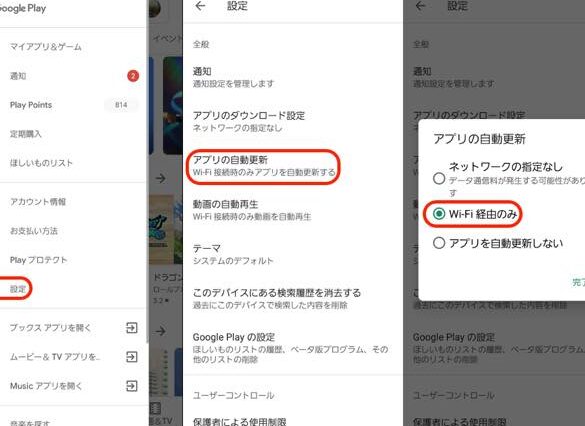
- メニューにアクセスします。 左上の三本線のアイコンをタップして、メニューを表示します。
- 「設定」を選択します。 メニューから「設定」をタップして、設定画面に移動します。
- アカウント情報を確認します。 アカウント名やメールアドレスが正しいか確認します。
- アカウントを再同期します。 設定画面で「アカウント」のオプションを選択し、再同期を実行します。
- 必要に応じてログインします。 再度ログインが必要な場合は、指示に従います。
- アプリのインストールを再試行します。 ストアに戻り、インストールしたいアプリを選択して再度インストールを試みます。
アカウント確認の重要性
アカウント確認は、Google Playを使用する際に重要なステップです。アカウントの安全性を確保し、ユーザーエクスペリエンスを向上させます。
セキュリティの観点
アカウントを確認することで、以下のセキュリティ上の利点があります。
- 情報の保護: アカウント確認により、個人情報や支払い情報が守られます。
- 不正アクセスの防止: 本人確認が行われるため、不正なアクセスからアカウントを守ります。
- フィッシング対策: 認証を行うことで、偽のサイトへの誘導や情報漏洩を防ぎます。
こうした対策により、安心してアプリをインストールできます。
ユーザーエクスペリエンスの向上
アカウント確認は、全体的なユーザーエクスペリエンスを向上させます。
- スムーズなインストール: 確認済みのアカウントにより、アプリのインストールがスムーズになります。
- カスタマイズされた体験: アカウント情報が正確であれば、ユーザーに合ったおすすめアプリが表示されます。
- サポートの迅速化: 確認済みアカウントであれば、トラブル発生時に迅速なサポートが受けられます。
Google Playアプリのインストール手順
アプリをスムーズにインストールするには、いくつかの簡単な手順を踏む必要があります。以下に、具体的なステップを示します。
アカウントの作成
- Googleアカウントの作成ページにアクセスします。
- 指示に従い、必要な情報を入力します。 名前、メールアドレス、パスワードを設定します。
- 規約に同意し、「次へ」をクリックします。 これでアカウントが作成されます。
アプリの検索と選択
- Google Playストアを開きます。 ホーム画面からアイコンをタップします。
- 検索バーにアプリ名を入力します。 目的のアプリが表示されます。
- アプリを選択します。 アイコンをタップして詳細ページへ移動します。
インストールのプロセス
- 「インストール」をタップします。 これでダウンロードが始まります。
- アプリのインストール状況を確認します。 プログレスバーが表示されます。
- インストール完了後、「開く」をタップします。 アプリが起動する準備が整います。
問題解決策
アカウント確認の手続きをスムーズに進めるための解決策をいくつか紹介します。
よくあるエラーと対処法
多くのユーザーが直面するエラーを特定し、それに対する対処法を確認しましょう。
- Google Playストアを再起動します。 アプリのキャッシュが原因でエラーが発生することがあります。
- デバイスのインターネット接続を確認します。 Wi-Fiまたはモバイルデータの接続状況が不安定な場合、エラーが発生します。
- アカウントを確認します。 Googleアカウントに正しくサインインしているか確認します。
- アプリのアップデートを行います。 Google Playストア自体が最新バージョンでないとエラーが出ることがあります。
- デバイスのソフトウェアを更新します。 OSのバージョンが古いと、互換性の問題が生じる可能性があります。
カスタマーサポートの利用
問題が解決できない場合、カスタマーサポートの活用が重要です。
- Google Playヘルプセンターを訪れます。 ここには、よくある質問やトラブルシューティングの記事があります。
- サポートに問い合わせます。 直接問題を解決するためのサポートチームに連絡できます。
- コミュニティフォーラムを利用します。 同じ問題を抱えるユーザーと情報を共有し、解決策を探します。
利用者の声
多くのユーザーが「アカウントを確認してgoogleplayのアプリのインストールを続行してください」というメッセージに直面しています。このメッセージは、アカウントの確認を促すもので、無視するとアプリのインストールができません。私たちのコミュニティでは、以下のような声が寄せられています。
- 手順が明確で助かった
アカウント確認に関する手順が分かりやすく、スムーズに進められたとのコメントがありました。
- カスタマーサポートが頼りになる
問題が発生した時、カスタマーサポートへの問い合わせが効果的だったと報告するユーザーが多かったです。
- 再起動が接続を改善する
Google Playストアの再起動やデバイスのリセットが、アカウント確認の問題解決に役立ったとの意見がありました。
- ログイン情報の再確認が鍵
アカウント情報を再確認することで、スムーズにインストールできたと経験を共有する声も目立ちます。
- 初めての利用者でも安心
初めてアプリをインストールするユーザーから、手順が丁寧に説明されていて安心できたという意見が寄せられています。
Conclusion
アカウント確認はアプリインストールの重要なステップです。これを怠るとスムーズな利用が妨げられることがあります。私たちが紹介した手順を参考にすれば、問題を簡単に解決できるでしょう。
また、アカウントの安全性を確保することで、安心してアプリを楽しむことができます。もしトラブルが発生した場合は、カスタマーサポートやコミュニティフォーラムを活用して、解決策を見つけることが大切です。私たちのアドバイスを活かして、快適なアプリライフを送りましょう。