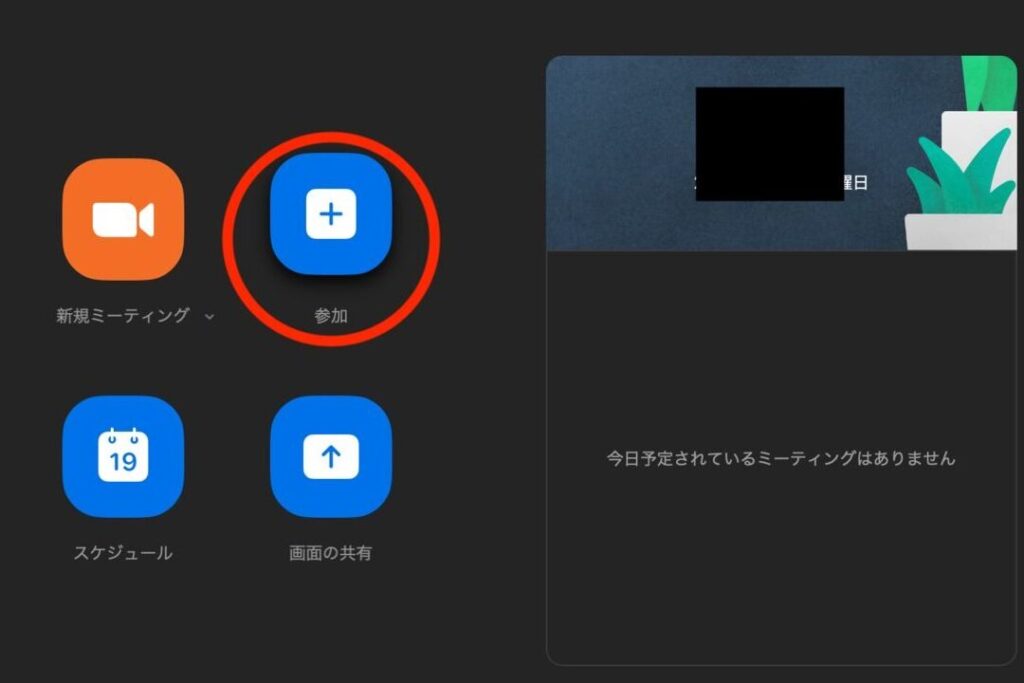
私たちの生活は、リモートワークやオンライン会議が一般的になった今、変わりました。特にZoom Macは、私たちのコミュニケーション手段として欠かせない存在です。使いやすさと高機能を兼ね備えたこのアプリは、どんなシーンでも活躍します。
Zoom Macの概要
Zoom Macは、リモートワークやオンライン会議において非常に便利なツールです。以下に、Zoom Macの基本機能や使い方をまとめました。
- インストール: Zoom公式サイトからMac用アプリをダウンロードします。
- サインアップ: アプリを開いて、メールアドレスを入力し、新規アカウントを作成します。
- ログイン: 作成したアカウント情報でZoomにログインします。
- 設定: 必要に応じて、マイクやカメラの設定を行います。音声テストも忘れずに。
- 会議の開始: 「新しいミーティング」をクリックして、自分の会議を作成します。
- 招待: 招待リンクをコピーして、会議参加者に送信します。
- 参加: 他の会議に参加する場合は、リンクをクリックして参加するだけです。
Zoom Macは、ビデオ会議の品質が高く、簡単に画面共有や録画ができる点が大きな特徴です。ユニークな機能として、バーチャル背景機能も利用できます。これにより、リモートでの会議でもプロフェッショナルな印象を与えられます。
Zoom Macの主な機能
Zoom Macは、オンライン会議やリモートワークに最適なツールであり、ユーザーに多様な機能を提供します。以下のセクションで、主な機能について詳しく説明します。
ビデオ会議
ビデオ会議機能は、Zoomの核となる要素です。 参加者がリアルタイムでコミュニケーションを取るための簡便で高品質な環境を提供します。
- アプリを起動します。
- 「新しいミーティング」をクリックします。
- 自身のカメラとマイクの設定を確認します。
- ミーティングIDを共有し、参加者を招待します。
- 「参加者を管理」オプションで、参加者の入室を管理します。
チャット機能
チャット機能は、会議中または会議外でもコミュニケーションを手助けします。 テキストでの即時やり取りが可能です。
- ミーティング画面の下部にある「チャット」アイコンを選択します。
- メッセージ入力ボックスにテキストを入力します。
- 送信ボタンをクリックして、メッセージを送ります。
- 他の参加者のメッセージを確認し、必要に応じて返信します。
- ファイルを共有する場合は、メッセージボックスのクリップアイコンを使用します。
レコーディング
- ミーティング中に「レコーディング」ボタンをクリックします。
- 「クラウド」に保存したい場合は、そのオプションを選択します。
- 録画を停止するには再度「レコーディング」ボタンをクリックします。
- 録画されたビデオは、Zoomのアカウント内で確認できます。
- 必要に応じて、共有リンクを作成して他の人と共有します。
Zoom Macの使い方
インストール手順
- 公式ウェブサイトにアクセスします。
- 「ダウンロード」セクションを探します。
- 「Zoom Client for Mac」をクリックしてダウンロードします。
- ダウンロードが完了したら、インストーラーをダブルクリックします。
- 表示される指示に従い、アプリケーションをインストールします。
- アプリを起動し、初めてのサインインを行います。
初期設定
- アプリを起動したら、設定アイコンをクリックします。
- 「ビデオ」タブを選択し、カメラ設定を確認します。
- 「オーディオ」タブで、マイクとスピーカーの設定を確認します。
- 「背景とフィルター」タブから、バーチャル背景を選択します。
- 変更が完了したら、「保存」をクリックします。
会議の開催
- アプリを開き、「新しいミーティング」をクリックします。
- 必要に応じて、ミーティングIDやパスワードを設定します。
- 参加者を招待するためのリンクをコピーします。
- 「開始」をクリックし、会議を始めます。
- 参加者が接続してきたら、目的に合わせて会議を進行します。
Zoom Macの利点
Zoom Macは、リモートコミュニケーションを革新する多くの利点を提供します。以下のリストでは、主要な利点を明確に示します。
- 高品質なビデオ会議: Zoomは、720pから1080pの解像度で、高品質なビデオ会議を実現します。
- 簡単な画面共有: ワンクリックで画面全体または特定のウィンドウを共有でき、参加者が視覚的に情報を理解しやすくします。
- バーチャル背景機能: プロフェッショナルな印象を与え、カジュアルな環境からでもビジネスミーティングに適した背景を選択できます。
- 豊富なチャット機能: 会議中や会議外でもリアルタイムでメッセージやファイルの共有が可能です。
- 録画機能: ミーティングを簡単に録画し、後で振り返ることができるので、重要なポイントを取り逃す心配がありません。
- 多彩なプラットフォームとの統合: GoogleカレンダーやOutlookと連携し、スケジュール管理がしやすくなります。
Zoom Macの欠点
Zoom Macにはいくつかの欠点が存在します。これらの特徴を理解して、より良いオンライン会議体験を得ることが重要です。
- システムリソースの消費が大きい: Zoom Macは、ビデオ会議を行う際に多くのCPUおよびメモリを使用します。特に古いMacでは、他のアプリケーションを同時に実行する際にパフォーマンスが低下しやすいです。
- 接続の不安定さ: インターネット接続が不安定な場合、画質が低下したり、音声が途切れることがあります。これにより会議の効率が損なわれることがあります。
- セキュリティの懸念: 過去には、Zoomのセキュリティ上の問題が指摘されたことがあります。プライバシーを重視するユーザーには注意が必要です。
- 使い方が難しい場合がある: 初心者にとって、設定や機能の使い方が難解に感じることがあります。特に、設定メニューが多く、迷子になることもあります。
- 録画機能制限: 無料プランでは録画機能が制限されており、長時間のミーティングの録音ができません。この制約が不便に感じる場合があります。
Conclusion
Zoom Macは私たちのリモートワークやコミュニケーションのスタイルを大きく変えています。使いやすさと多機能性により、オンライン会議がより効果的になりました。私たちはその便利さを活かし、ビデオ会議やチャット機能を通じてスムーズなコミュニケーションを実現しています。
ただし古いMacユーザーや初心者にはいくつかの課題が残っています。これらを理解し、対策を講じることでより良い体験が得られるでしょう。Zoom Macを活用することで私たちの業務効率が向上し、より良い仕事環境を築いていけると信じています。