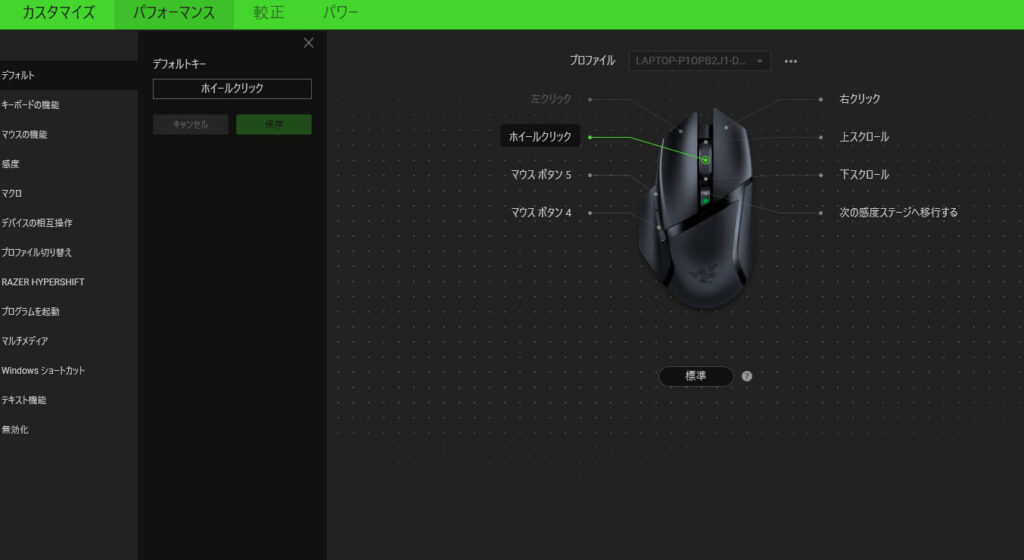
私たちはゲーマーとして、最高のパフォーマンスを追求しています。そのためには、デバイスの設定やカスタマイズが欠かせません。そこで登場するのが「Razer Synapse」です。このソフトウェアは、Razer製品の機能を最大限に引き出すための強力なツールです。使いこなすことで、ゲーム体験が劇的に向上します。
Razer Synapse の概要
Razer Synapseは、Razer製品を最大限に活用するための革新的なソフトウェアです。このツールを通じて、ユーザーはデバイス設定を細かく調整し、パフォーマンスを向上させることができます。以下に、Razer Synapseの役割と主要機能について詳しく説明します。
ソフトウェアの役割
Razer Synapseは、ゲーミングデバイスの設定を統合管理する役割を果たしています。このソフトウェアの主な目的は、デバイスのパフォーマンスを最適化し、個々のユーザーのニーズに合わせたカスタマイズを可能にすることです。使い方が簡単で、初心者から上級者まで利用できます。以下に、ソフトウェアの主要な役割をまとめます。
- 設定の管理: ゲーミングマウスやキーボードの設定を一元管理。
- プロファイルの保存: ゲームごとに異なる設定を保存し、迅速に切り替え可能。
- クラウド同期: 各デバイス設定をクラウド上に保存し、どのデバイスでも同じ設定を適用。
主な機能
Razer Synapseの機能は多岐にわたります。これにより、私たちは快適かつ効率的にゲームを楽しむことができます。主な機能には以下のようなものがあります。
- キーのカスタマイズ: 各キーに特定のアクションやマクロを割り当てることができる。
- RGBライティングの設定: デバイスの照明をカスタマイズし、魅力的な外観を実現。
- 感度調整: マウスの感度を詳細に設定し、自分のスタイルに合わせた操作感を実現。
- ゲーム内オーバーレイ: ゲーム中にデバイスのパフォーマンスをリアルタイムで監視可能。
セットアップ方法
インストール手順
- 公式ウェブサイトにアクセスします。 Razerの公式サイトからRazer Synapseをダウンロードします。
- ダウンロードしたファイルを開きます。 ダウンロードフォルダーからインストーラを見つけてクリックします。
- インストールウィザードに従います。 画面の指示に従ってインストールを進めます。
- 利用規約に同意します。 利用規約を確認し、同意することを選択します。
- インストールが完了するのを待ちます。 インストールが終了するまで待機し、完了通知が表示されるのを確認します。
- Razer Synapseを起動します。 デスクトップに作成されたショートカットをダブルクリックしてソフトウェアを開きます。
初期設定
- Razerアカウントにログインします。 新規ユーザーはアカウントを作成します。
- デバイスを接続します。 RazerのゲーミングデバイスをUSBポートに接続します。
- デバイスを検出させます。 Synapseが自動で接続されたデバイスを検出するのを待ちます。
- プロファイルを設定します。 ゲームごとのプロファイルを作成し、各設定をカスタマイズします。
- RGBライティングの設定を行います。 外観や動作を好みに合わせて調整します。
- 感度などのパラメータを調整します。 各デバイスの感度や反応速度を設定します。
- クラウド同期を有効にします。 設定がクラウドに保存されるようにします。
Razer Synapse の機能
Razer Synapseは、ゲーミングデバイスを最大限に活用するための多機能ソフトウェアです。その主な特徴は以下の通りです。
カスタマイズオプション
Razer Synapseでは、高度なカスタマイズが可能です。これにより、ユーザーは自身の好みに合わせたデバイス設定を行えます。主なカスタマイズオプションには、
- キーのリマッピング – 各キーの機能を変更できます。
- RGBライティングの調整 – 色や効果を選び、デバイスの外観を個性的に演出します。
- 感度の調整 – マウスやキーボードの感度を細かく設定できます。
これらのオプションを利用して、自分だけのゲーム環境を作り上げることが可能です。
マクロとショートカット
Razer Synapseのもう一つの強力な機能は、マクロとショートカットの設定です。これにより、通常の操作が簡略化され、ゲーム内の効率が向上します。設定する方法は次の通りです。
- マクロの録音 – 特定のキーの組み合わせを録音します。
- マクロに名前を付ける – 設定したマクロに分かりやすい名前を付けます。
- ショートカットキーの割り当て – 録音したマクロを任意のキーに割り当てます。
利用事例
Razer Synapseを使うことで、さまざまな場面での利用が可能です。以下に具体的な利用事例を示します。
ゲーム設定
Razer Synapseを利用して、ゲーム環境を自分好みにカスタマイズする手順は次のとおりです。
- Razer Synapseを起動する。 ソフトウェアを開いて、設定を行います。
- デバイスを選択する。 利用するRazer製品をリストから選びます。
- キーのリマッピングを行う。 各キーの機能を変更したり、特定のアクションを割り当てます。
- RGBライティングを設定する。 ライティング効果や色を選んで、好みに合わせた外観にします。
- 感度を調整する。 マウスやキーボードの感度設定を最適化します。
- プロファイルを保存する。 設定を保存し、特定のゲーム用にプロファイルを作成します。
これにより、ゲーム体験が向上し、自分だけの最適な環境が整います。
生産性向上
Razer Synapseは、ゲーミングデバイスの効果をビジネスシーンでも活用できます。以下のステップで生産性を向上させる方法を紹介します。
- ショートカットを設定する。 よく使うアプリケーションや機能にショートカットを割り当てることで、アクセスを迅速にします。
- マクロを作成する。 定期的な作業を自動化し、作業時間を短縮します。
- デバイスの感度を調整する。 オフィス作業に合わせた最適な感度に設定します。
- 作業プロファイルを作成する。 ゲーム用とは別にビジネス専用の設定を保存します。
- キーボードのレイアウトを変更する。 スペースやレイアウトを調整し、自分に合った作業環境を整えます。
利点と欠点
利点
- 高度なカスタマイズ: ユーザーはキーリマッピングやRGBライティングの設定を行え、自分のゲームスタイルに応じた完璧な環境を作れます。
- リアルタイムパフォーマンス監視: ゲーム中にパフォーマンスデータをリアルタイムで監視でき、効率的なプレイが可能です。
- クラウド同期: セットアップやプロファイル設定をクラウドに保存し、デバイスを変えても同じ設定をすぐに適用できます。
- マクロ機能: よく使う操作を自動化し、ゲームプレイの効率性が向上します。
- 直感的なインターフェイス: 簡単に操作できるユーザーインターフェイスにより、新規ユーザーも直感的に使いやすいです。
欠点
- リソース消費: Razer Synapseは他のアプリケーションと同時に使用すると、パソコンのリソースを多く消費することがあります。
- インターネット接続要件: クラウド機能を利用するため、安定したインターネット接続が必須です。
- 複雑な設定: 高度なカスタマイズができる一方で、初心者には設定が難解に感じられることがあります。
- 互換性の問題: 一部の古いデバイスとは互換性がない場合があり、すべてのユーザーに適応できるわけではありません。
- ソフトウェアのアップデート: 定期的なアップデートがリリースされるため、ユーザーは常に新しい変更点を確認する必要があります。
結論
Razer Synapseは私たちゲーマーにとって欠かせないツールです。これを活用することでデバイスのパフォーマンスを最大限に引き出し、ゲーム体験を向上させることができます。高度なカスタマイズオプションやリアルタイムのパフォーマンス監視機能は、快適なプレイを実現するための強力なサポートとなります。
また、Razer Synapseは初心者から上級者まで幅広いユーザーに対応しており、誰でも簡単に設定を行える点が魅力です。私たちがこのソフトウェアを使いこなすことで、ゲームの楽しさをさらに引き出し、より良い環境を整えることができるでしょう。