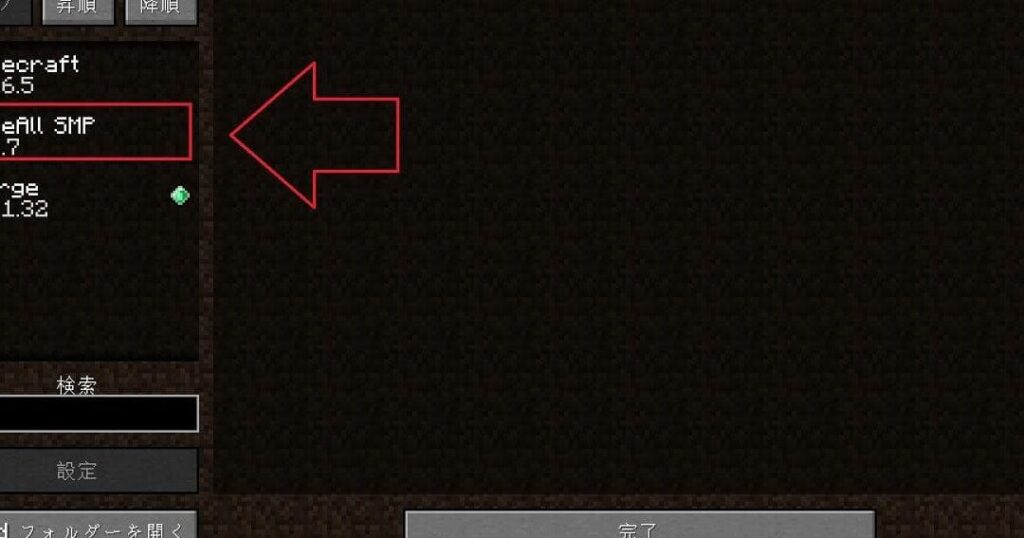
私たちが日常的に使用するソフトウェアやアプリケーションの中には、時には不要になるものもありますよね。特に、**forge アンインストール**は、必要なくなったプログラムをスムーズに取り除くための重要なプロセスです。この記事では、forgeをアンインストールする方法について詳しく解説します。
Forge アンインストールの概要
Forgeのアンインストールは、ソフトウェア管理において重要なステップです。以下の手順に従って、簡単にアンインストールを実施できます。
- まず、「設定」アプリを開く。
- 次に、「アプリ」オプションを選択。
- その後、リストから「Forge」を見つける。
- 見つけたら、「アンインストール」ボタンをクリック。
- 続いて、アンインストールの確認メッセージが表示されるので、再度「アンインストール」を選択。
- 最後に、アンインストールが完了するのを待つ。
アンインストールの準備
アンインストールの準備には、いくつかの重要なステップがあります。ここでは、必要な要素や注意点について詳しく説明します。
システム要件の確認
アンインストールを進める前に、システム要件を確認することが必要です。具体的には、以下の点を押さえます。
- OSのバージョン: 使用しているオペレーティングシステムが、forgeに対応しているか確認します。
- ストレージの空き容量: アンインストール後のストレージに十分な空きがあるか確認します。
- 依存関係のアプリケーション: 他にインストールされているアプリがforgeに依存していないか確認します。
これらの確認を済ませたら、次のステップに進む準備が整います。
バックアップの重要性
データの損失を避けるためには、バックアップが不可欠です。以下の方法で大切なデータを保護しましょう。
- データの選定: アンインストール前に保存が必要なデータを選びます。
- バックアップ手段の選択: クラウドサービスや外部ストレージを使用してデータをバックアップします。
- バックアップの実行: 選んだ手段で実際にデータを保存します。
Forge アンインストールの手順
Forgeをスムーズにアンインストールするための具体的な手順を以下に示します。
Windowsにおける手順
- スタートメニューを開く。Windowsの左下にあるスタートボタンをクリック。
- 設定を選択する。歯車アイコンの「設定」をクリック。
- アプリをクリックする。設定メニューから「アプリ」を選択。
- アプリのリストからForgeを見つける。表示されたアプリ一覧をスクロールして、Forgeを探す。
- アンインストールボタンをクリックする。Forgeの項目をクリックした後、表示される「アンインストール」ボタンを選択。
- 確認メッセージに従う。アンインストールを完了するために、指示に従い操作を続ける。
macOSにおける手順
- Finderを開く。デスクトップ下のDockからFinderのアイコンをクリック。
- アプリケーションフォルダに移動する。「アプリケーション」を左側のメニューから選択。
- Forgeを見つける。アプリケーションリストからForgeを探す。
- Forgeをドラッグする。Forgeアイコンをゴミ箱にドラッグ&ドロップ。
- ゴミ箱を空にする。「ゴミ箱を空にする」を右クリックで選択して、Forgeのデータを完全に削除する。
Linuxにおける手順
- ターミナルを開く。アプリケーションメニューから「ターミナル」を選択。
- アンインストールコマンドを入力する。以下のコマンドを入力して実行する:
sudo apt-get remove forge。 - 確認を求められたらYを押す。アンインストールを続行するために、Yキーを押す。
- アンインストールの完了を確認する。プロセスが完了するまで待つ。
アンインストール後の確認
アンインストール後に確認すべきことがいくつかあります。これにより、完全に「Forge」を削除したかどうかを確認でき、システムが正常に動作することを保証できます。
残存ファイルのチェック
- ファイルマネージャーを開く。
- 次に、インストールディレクトリを探す。 通常は「C:Program Files」または「C:Program Files (x86)」にあります。
- 「Forge」関連のフォルダを見つける。 存在する場合は、フォルダを削除します。
- 隠しファイルもチェックする。 設定を変更して、隠しファイルを表示します。
- ごみ箱を確認する。 ごみ箱を空にして、関連ファイルが削除されたことを確認します。
システムの動作確認
- パソコンを再起動する。
- 動作が遅くなっていないか確認する。
- アプリケーションの起動を試す。 他のアプリがスムーズに動くか見てみましょう。
- チェック用ツールを使用する。 システムの健康状態を確認するソフトウェアを使います。
- エラーメッセージが表示されないか確認する。 必要に応じて、エラーを修正します。
トラブルシューティング
アンインストール中にトラブルが発生することもありますが、適切な解決策を知ることで簡単に対処できます。
一般的な問題と解決策
- アンインストールができない
アンインストールボタンが反応しない場合、アプリがバックグラウンドで動いている可能性があります。すべてのアプリケーションを終了してから再度試してください。
- 残存ファイルが残る
アンインストール後に関連ファイルが残ることがあります。この場合、ファイルマネージャーを使って「Forge」関連のフォルダを手動で削除します。
- システムの動作が遅くなる
アンインストール後にシステムが遅くなった場合、キャッシュや一時ファイルを削除する必要があります。ディスククリーンアップツールを使用して、不要なファイルを削除します。
- エラーメッセージが表示される
アンインストール中にエラーが発生した場合、アプリを正しく閉じてすべての関連プロセスが終了しているか確認します。タスクマネージャーで確認しましょう。
FAQ
- Q: アンインストール手順を忘れた場合、どこを確認すれば良いですか?
A: アプリの公式サイトに手順が記載されていますので、そこを確認すると良いでしょう。
- Q: アンインストール時にデータが失われますか?
A: 通常、アンインストールによってアプリの設定やデータも削除されますが、事前に必要なデータのバックアップを取っておくことをお勧めします。
- Q: 依存している他のアプリへの影響は?
Conclusion
forgeのアンインストールは私たちのシステムを整理し快適に保つために欠かせないプロセスです。正しい手順を踏むことでスムーズにアンインストールを行い必要なデータを守ることができます。各オペレーティングシステムに応じた手順を理解しておくことでトラブルを避けることができるでしょう。
アンインストール後は、残存ファイルの確認やシステムの動作確認を忘れずに行いましょう。これにより、システムのパフォーマンスを最適化し、次のステップに進む準備が整います。私たちのガイドを参考にして、安心してforgeのアンインストールを進めていきましょう。