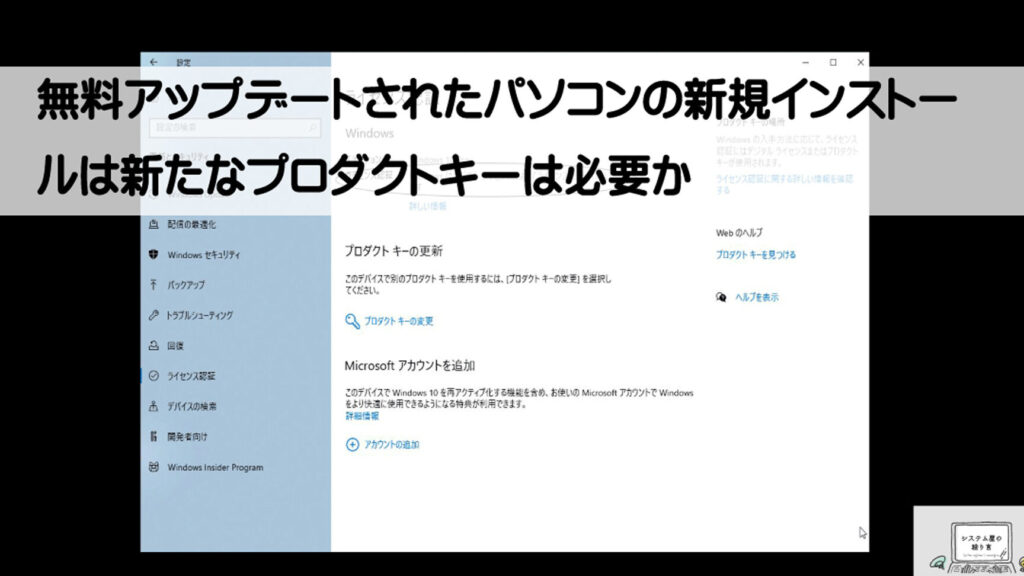
私たちが新しいWindows 11を手に入れるとき、クリーンインストールのプロセスは避けて通れない重要なステップです。特に、Windows 10のプロダクトキーを使って、スムーズに移行できるかどうかは、多くの人にとって気になるポイントでしょう。Windows 11のクリーンインストールでは、正しいプロダクトキーの使用が不可欠です。
Windows11 クリーンインストールの概要
Windows 11のクリーンインストールには、いくつかの具体的なステップがあります。これらのステップを正確に実行することで、スムーズなインストールを実現できます。以下に、Windows 10のプロダクトキーを使用してWindows 11をクリーンインストールする手順を示します。
- 必要なバックアップを取る。 個人データや重要なファイルをバックアップして、安全を確保します。
- インストールメディアを作成する。 Microsoftの公式サイトからツールをダウンロードし、USBドライブまたはDVDにWindows 11のインストールメディアを作成します。
- PCの設定を変更する。 BIOSまたはUEFI設定にアクセスし、USBまたはDVDからブートするオプションを有効にします。
- インストールメディアから起動する。 作成したメディアを挿入し、PCを再起動します。そして、デバイスが正しくウェアリングすることを確認します。
- 言語と地域を選択する。 インストール中に表示される画面で、自分の好みに合った言語と地域を選択します。
- 「今すぐインストール」をクリックする。 インストールのプロセスが始まります。
- プロダクトキーを入力する。 Windows 10のプロダクトキーを入力し、認証を行います。
- インストールの種類を選択する。 「カスタム:Windowsのみをインストール(詳細設定)」を選択し、ハードドライブを選択します。
- インストール先のドライブをフォーマットする。 古いデータを完全に削除するため、選んだドライブをフォーマットします。
- Windows 11をインストールする。 コマンドに従い、インストールを完了させます。
プロダクトキーの取得方法
プロダクトキーの取得方法にはいくつかの手順があります。正しい手順を踏むことで、Windows 10からのアップグレードがスムーズになります。
Windows10 からのアップグレード
- 現在のWindows 10のバージョンを確認する。
設定 > 更新とセキュリティ > Windows Update から最新の状態を確認しましょう。
- Microsoftアカウントにサインインする。
アカウントに関連付けられたプロダクトキーを後で使用できます。
- Windows 11のシステム要件を確認する。
CPUやRAM、ストレージの要件を満たしているか確認しましょう。
- Windows 11のインストールメディアを作成する。
Microsoftの公式サイトからツールをダウンロードし、指示に従ってインストールメディアを作成します。
- インストールメディアからPCを起動する。
BIOS設定で優先起動順を変更し、インストールメディアからの起動を設定します。
- プロダクトキーを入力する。
インストールの途中で表示される画面で、Windows 10のプロダクトキーを入力します。
正規のプロダクトキーの購入
- Microsoft Storeにアクセスする。
公式サイトにて、プロダクトキーの購入手続きを行います。
- 必要箇所を選択する。
Windows 11のライセンスを選び、カートに追加します。
- 支払い情報を入力する。
クレジットカードまたは他の支払い方法での情報を入力します。
- 購入を確認する。
注文内容を確認し、確定ボタンを押します。
- メールを確認する。
購入後、登録したメールアドレスにプロダクトキーが届きます。
- サポートが必要な場合は活用する。
クリーンインストールの手順
クリーンインストールは、Windows 11をスムーズに移行するために必要なプロセスです。以下に、具体的な手順を示します。
必要な準備
クリーンインストールを実施する前に、以下の準備を行います。
- データのバックアップを行う。 重要なファイルや設定を外部ストレージに保存します。
- インターネット接続を確認する。 インストール中に必要なファイルやドライバをダウンロードできます。
- プロダクトキーを用意する。 Windows 10のプロダクトキーが必要です。確認しておきます。
インストールメディアの作成
Windows 11をインストールするためのメディアを作成します。
- Microsoftの公式サイトにアクセスする。 Windows 11のダウンロードページを見つけます。
- メディア作成ツールをダウンロードする。 指示に従ってツールをパソコンに保存します。
- メディア作成ツールを起動する。 ツールを開き、指示に従ってインストールメディアを作成します。
- USBフラッシュドライブを準備する。 最低8GBの容量が必要で、すべてのデータが消去されます。
- ツールを用いてUSBにインストールメディアを作成する。 指定された手順に従い、完了まで待ちます。
実際のインストール手順
- PCを再起動する。 BIOS設定に入るためのキーを押します。
- ブートメニューを開く。 作成したUSBフラッシュドライブから起動します。
- 言語と地域を選択する。 指示に従い、設定を行います。
- プロダクトキーを入力する。 Windows 10のプロダクトキーを入力します。
- インストールの種類を選択する。 “カスタム:Windowsのみをインストール” を選びます。
- ドライブを選択する。 インストール先のドライブを選び、フォーマットします。
- Windows 11のインストールを開始する。 インストールが始まるまで待ちます。
- 設定が完了したら、PCを再起動する。 初期設定を行って、使用を開始します。
注意点とトラブルシューティング
クリーンインストールを行う際の重要な注意点とよくあるトラブルについて詳しく解説します。以下の手順を参考にしてください。
- プロダクトキーの確認:Windows 10から取得したプロダクトキーを手元に用意します。新しいPCやバージョンアップの場合、プロダクトキーが異なることがあります。
- データのバックアップ:必要なデータを外部ストレージやクラウドに保存してください。クリーンインストール後は元のデータが消失します。
- インターネット接続の確認:安定したインターネット接続が必要です。不具合が発生しないよう、Wi-Fiや有線接続を確認します。
- システム互換性のチェック:PCのハードウェアがWindows 11に対応しているか確認します。必要なシステム要件を満たしているか調べます。
- インストールメディアの作成:Microsoftの公式ウェブサイトからメディア作成ツールをダウンロードし、USBフラッシュドライブにインストールメディアを作成します。
- ブートメニューへのアクセス:PCを再起動し、BIOSまたはUEFI設定でブートメニューを開きます。USBから起動するように設定します。
- インストール手順:インストール中に言語と地域を選択し、プロダクトキーを入力します。次にインストールの種類を選んで、ドライブのフォーマットを行います。
- エラーの確認:インストール中にエラーが発生した場合、エラーメッセージをメモしておきます。ネットでエラーコードを検索し、解決策を探します。
まとめ
Windows 11のクリーンインストールは私たちのPC環境を一新する素晴らしい方法です。正しいプロダクトキーを使用することで、スムーズな移行が可能になります。手順をしっかりと守り、必要な準備を整えることで、トラブルを避けることができます。
新しいOSの導入にあたっては、バックアップや互換性の確認が特に重要です。これらのポイントを押さえて、快適なWindows 11体験を楽しみましょう。私たちのガイドが、皆さんのインストールプロセスをサポートできることを願っています。