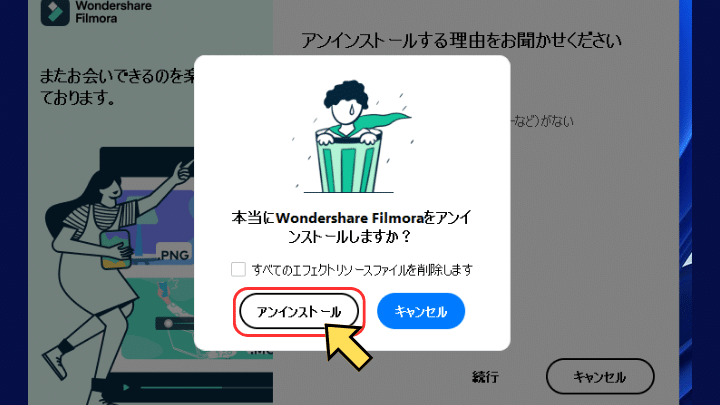
私たちが日々使用するソフトウェアは便利ですが、時には不要になったり、問題が発生したりすることもあります。そんなとき、**wondershare アンインストール**が必要になります。正しい方法でアンインストールを行うことで、システムをスムーズに保つことができるんです。
Wondershare アンインストールの概要
Wondershareは多機能なソフトウェアで、様々な用途に利用されていますが、不要になったり問題が発生した場合は、正しくアンインストールすることが重要です。以下にWondershareをアンインストールするための手順を詳述します。
Wondershareとは
Wondershareは、動画編集、データ復元、PDF変換など、さまざまな機能を持つソフトウェアの開発会社です。このソフトウェアは、多くのユーザーに利用されており、特に初心者向けのインターフェースが特徴です。しかし、特定の理由により、アンインストールが必要になることがあります。
アンインストールの必要性
アンインストールには、以下の理由があります:
- 不要なソフトウェアを削除することで、システムのパフォーマンスを向上させる。
- ソフトウェアのエラーやバグを解消するために、再インストールする必要がある。
- ストレージスペースを空けるため。
次に、Wondershareをアンインストールするための具体的な手順を示します。
- スタートメニューを開く。
- 「設定」を選択する。
- 「アプリ」をクリックする。
- Wondershareをリストから見つける。
- 選択した後、「アンインストール」をクリックする。
- 指示に従ってアンインストールを完了する。
Wondershare アンインストールの手順
Windowsでのアンインストール方法
- スタートメニューを開き、設定アイコンをクリックします。
- アプリを選択し、インストールされているアプリのリストを表示します。
- Wondershareを見つけてクリックします。
- アンインストールボタンを押します。
- 確認メッセージが表示されたら、再度アンインストールを選択します。
Macでのアンインストール方法
- Finderを開き、アプリケーションフォルダに移動します。
- Wondershareを見つけて選択します。
- ゴミ箱にドラッグします。
- ゴミ箱を空にするを選び、完全に削除します。
Wondershare アンインストール後の対処
Wondershareのアンインストール後は、残存ファイルの削除とシステムの最適化が重要です。これらの手順を実行することで、システムのパフォーマンスを向上させることができます。
残存ファイルの削除
Wondershareを完全に削除するためには、残存ファイルを取り除く必要があります。以下の手順に従って、効率的に削除を行いましょう。
- ファイルエクスプローラーを開く。 開始するには、タスクバーのファイルエクスプローラーアイコンをクリックします。
- 隠しファイルを表示する。 表示タブから「隠しファイル」をチェックして、すべてのファイルが見えるようにします。
- Wondershareに関連するフォルダーを探す。 通常は「Program Files」や「AppData」内に見つかります。
- 関連フォルダーを削除する。 見つけたフォルダーを右クリックし、「削除」を選択します。
- ごみ箱を空にする。 ごみ箱を開き、「空にする」を選択して、ファイルを完全に消去します。
システムの最適化
- ディスククリーンアップを実行する。 スタートメニューから「ディスククリーンアップ」を検索し、実行します。
- 不要なプログラムを削除する。 コントロールパネルから不要なアプリをアンインストールします。
- ディフラグツールを使用する。 アクセサリにある「ディスクデフラグ」を使って、ドライブの整理を行います。
- 自動起動プログラムを管理する。 タスクマネージャーを開き、「スタートアップ」タブで不要なプログラムを無効にします。
- 最新のアップデートを確認する。 Windows Updateを使用し、システムを最新の状態に保ちます。
Wondershare アンインストールのトラブルシューティング
Wondershareのアンインストール時に問題が発生することがあります。これらの問題を解決するための具体的な手順を説明します。
よくある問題と解決策
以下の手順に従うことで、Wondershareのアンインストールに関連する一般的な問題を解決できます。
- コンピュータを再起動します。再起動により、一時的なエラーが解消されることがあります。
- 管理者としてアプリをアンインストールします。管理者権限で実行することで、アンインストールが成功しやすくなります。
- アンインストールツールを使用します。Wondershare専用のアンインストールツールを利用することで、完全に削除できます。
- 残存ファイルを手動で削除します。ファイルエクスプローラーを開き、Wondershare関連のフォルダーを探して削除してください。
- セキュリティソフトの設定を確認します。セキュリティソフトがアンインストールを妨げている場合がありますので、一時的に無効にしてみましょう。
- システムの復元ポイントを使用します。アンインストール後に問題が発生した場合、以前の状態に戻せます。
結論
Wondershareのアンインストールは私たちのシステムを快適に保つために欠かせないプロセスです。不要なソフトウェアを適切に削除することでパフォーマンスが向上しストレージスペースも確保できます。手順をしっかりと踏むことで残存ファイルの問題も解消できるため安心です。
またトラブルシューティングの方法を知っておくことで万が一の際にもスムーズに対応できます。私たちが紹介した手順を参考にしてWondershareのアンインストールを実行し快適な環境を整えましょう。