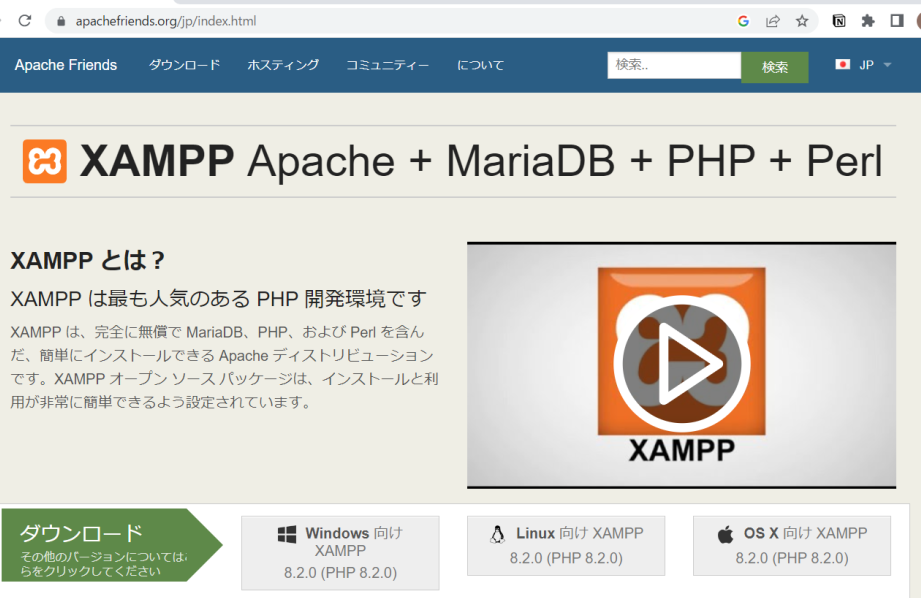
私たちは、ウェブ開発において欠かせないツールの一つであるXAMPPのインストール方法についてお話しします。XAMPPは、Apache、MySQL、PHP、Perlを簡単にインストールできるパッケージで、多くの開発者にとっての必需品です。これを使えば、ローカル環境での開発がスムーズに行えます。
XAMPP インストールの準備
XAMPPをインストールする前に、必要な準備を整えます。以下のステップを確認しましょう。
システム要件の確認
XAMPPをスムーズに動作させるために、システム要件を確認しましょう。以下の要件を満たしていることが重要です。
- オペレーティングシステム: Windows, macOS, または Linux
- プロセッサ: 1 GHz 以上のCPU
- メモリ: 512 MB 以上のRAM
- ディスク容量: 1 GB 以上の空き容量
これらの要件を満たすことで、XAMPPのインストールと運用が円滑に進みます。
必要なソフトウェアのダウンロード
次に、XAMPPをダウンロードします。適切なバージョンを選んで以下の手順に従いましょう。
- XAMPP公式サイトにアクセスします。
- インストールしたいバージョンを選択します。
- ダウンロードボタンをクリックしてファイルを取得します。
- ダウンロードしたファイルを確認して、ファイルが完全であることを確認します。
XAMPP のインストール手順
Windows へのインストール
- XAMPPの公式サイトにアクセスし、Windows用の最新バージョンを見つけます。
- インストーラーをダウンロードし、ファイルが完全にダウンロードされたことを確認します。
- ダウンロードしたファイルをダブルクリックしてインストーラーを起動します。
- インストールウィザードに従うため、表示される指示に従います。
- インストール先のディレクトリを指定し、必要なコンポーネントを選択します。
- インストールを開始し、プロセスが完了するまで待ちます。
- XAMPPコントロールパネルを起動して、各サーバー(Apache、MySQLなど)の開始を確認します。
Mac へのインストール
- XAMPPの公式サイトにアクセスし、macOS用の最新バージョンを見つけます。
- ディスクイメージ(.dmgファイル)をダウンロードし、ファイルのダウンロードが完了したことを確認します。
- ダウンロードした.dmgファイルをダブルクリックしてマウントします。
- XAMPPアイコンをアプリケーションフォルダにドラッグして、インストールを行います。
- アプリケーションフォルダからXAMPPを起動し、コントロールパネルを開きます。
- 各サーバーを起動し、接続が正常であることを確認します。
Linux へのインストール
- XAMPPの公式サイトにアクセスして、Linux用の最新バージョンを見つけます。
- ファイルをダウンロードし、ターミナルを開いてダウンロードしたファイルのディレクトリに移動します。
- 実行権限を付与するため、コマンドを入力します:
chmod +x xampp-linux-x64-*.run - インストーラーを実行するため、コマンドを使用します:
sudo ./xampp-linux-x64-*.run - インストールウィザードに従うため、表示される指示に従います。
- XAMPPコントロールパネルを起動し、各サーバーを起動して、正常に動作しているか確認します。
XAMPP の設定
XAMPPの設定は、正しく環境を整えるために非常に重要です。以下の手順に従って、基本設定とセキュリティ設定を行います。
基本設定の変更
XAMPPの初期設定は、デフォルトのままで利用することもできますが、特定のニーズに合わせて変更することが推奨されます。以下の手順を実行します。
- XAMPPコントロールパネルを開く。
- Apacheの設定アイコンをクリックする。
- httpd.confファイルを選択して開く。
- Listenのポート番号を変更する。 デフォルトでは80ですが、他のサービスと競合する場合は8080などに変更します。
- DocumentRootのパスを変更する。 これにより、プロジェクトのルートディレクトリを指定できます。
- ファイルを保存して閉じる。
- コントロールパネルに戻り、Apacheを再起動する。
セキュリティ設定
XAMPPをローカルで使用している場合でも、セキュリティを確保することが重要です。特にリモートアクセスを考慮した設定が必要です。以下の手順を実行します。
- コントロールパネルを開く。
- MySQLの設定アイコンをクリックする。
- my.cnfファイルを選択して開く。
- skip-networkingを追加する。 これにより、リモートからの接続を無効にします。
- 再びコントロールパネルに戻り、MySQLを再起動する。
- Apacheの設定アイコンを再度クリックする。
- httpd-xampp.confファイルを選択して開く。
- Allow from localhostの行を確認する。 もし必要があれば、特定のIPアドレスを許可します。
XAMPP の動作確認
XAMPPの動作確認は、インストール後の重要なステップです。以下の手順で、サーバーの起動とサンプルアプリケーションへのアクセスを確認できます。
サーバーの起動方法
XAMPPのサーバーを起動する手順は以下の通りです。
- XAMPPのコントロールパネルを開く。デスクトップまたはスタートメニューからアイコンを選択します。
- Apacheを起動する。コントロールパネル内の「Start」ボタンをクリックします。
- MySQLも同様に起動する。リストから「MySQL」に似たボタンをクリックします。
- 緑色のランプを確認する。ApacheとMySQLの横に表示されるランプが緑色である必要があります。
- 状態が正常であるかを確認する。エラーメッセージが表示されないことを確認します。
サーバーが起動したら、次にサンプルアプリケーションにアクセスします。
サンプルアプリケーションへのアクセス
XAMPPに含まれるサンプルアプリケーションへアクセスする手順は、次の通りです。
- ブラウザを開く。ChromeやFirefoxなど、任意のブラウザを起動します。
- アドレスバーに「http://localhost/dashboard/」と入力する。これがXAMPPのダッシュボードです。
- XAMPPのダッシュボードが表示されるのを確認する。正常に表示されれば、インストールが成功しています。
- サンプルアプリケーションのリンクをクリックする。ダッシュボード内の利用可能なアプリケーションが一覧表示されます。
- 目的のサンプルアプリケーションを選んでアクセスする。たとえば、phpMyAdminを選択してデータベース管理が可能です。
結論
XAMPPのインストールは非常にシンプルで私たちのウェブ開発環境を大幅に向上させます。正しい手順を踏むことでローカルサーバーを簡単に立ち上げることができ開発の効率を高めることができます。またセキュリティ設定を適切に行うことで安全な開発環境を維持することも可能です。私たちが学んだ手順を参考にしてXAMPPを活用し自分たちのプロジェクトをさらに進化させていきましょう。これからの開発がよりスムーズで楽しいものになることを願っています。