ウイルスバスターを使っている私たちにとって、時にはそのソフトウェアをアンインストールする必要が出てくることもあります。特に、Macを使用している場合、その手順は少し複雑に感じるかもしれません。しかし、心配はいりません。私たちがここで、**ウイルスバスターをMacから簡単にアンインストールする方法**を詳しく解説します。
ウイルスバスター アンインストール macの概要
ウイルスバスターのアンインストールは、特にMacユーザーにとって重要です。適切にアンインストールを行わないと、残存データが原因で他のソフトウェアに影響を与える可能性があります。以下の内容で、ウイルスバスターの概要やアンインストールの必要性を詳しく見ていきます。
ウイルスバスターとは
ウイルスバスターは、トレンドマイクロ社が提供するセキュリティソフトウェアです。主に以下の機能を持っています。
- ウイルス対策: マルウェアやウイルスの検出と排除を行います。
- フィッシング防止: 不正なウェブサイトからの保護を提供します。
- プライバシー保護: 個人情報を安全に守るための機能を搭載しています。
これらの機能により、ユーザーのデバイスを守りますが、必要に応じてアンインストールする場面もあります。
アンインストールの必要性
ウイルスバスターのアンインストールは、以下の状況で必要です。
- 新しいセキュリティソフトのインストール: 別のアンチウイルスソフトを使用するために必要。
- ソフトウェアのトラブル: 問題のある動作が改善しない場合、再インストールが効果的。
- パフォーマンスの問題: お使いのMacが遅くなった場合、不要なソフトのアンインストールが影響を与えることも。
アンインストールの手順
ウイルスバスターをMacから正しくアンインストールするためには、以下の手順に従います。これにより、不要なファイルや設定が残らないようにします。
アプリケーションフォルダからの削除
- Finderを開く: DockのFinderアイコンをクリックします。
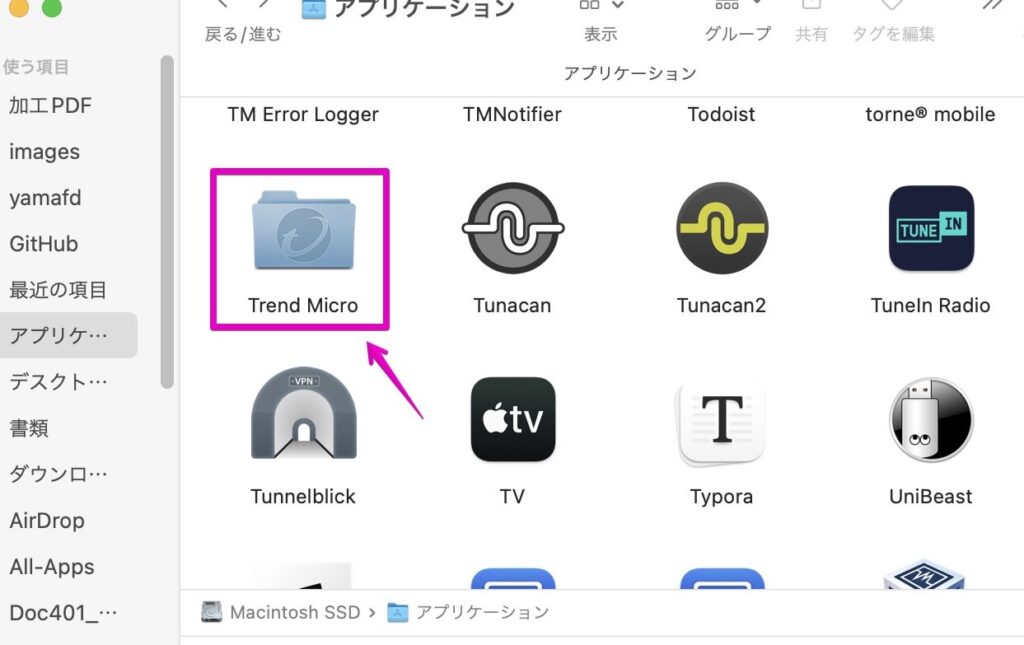
- アプリケーションフォルダに移動: 左側のメニューから「アプリケーション」を選択します。
- ウイルスバスターを見つける: アプリケーションのリストから「ウイルスバスター」を探します。
- ウイルスバスターを削除: 「ウイルスバスター」を選択し、右クリックかControl+クリックでメニューを表示し、「ゴミ箱に入れる」を選択します。
- ゴミ箱を空にする: ドックのゴミ箱を右クリックし、「ゴミ箱を空にする」を選択します。
すべての関連ファイルの削除
- Finderを再度開く: もう一度Finderを開きます。
- 移動メニューから「フォルダへ移動」を選択: メニューバーの「移動」メニューから「フォルダへ移動」をクリックします。
- ライブラリフォルダにアクセス: ダイアログボックスに「~/Library」と入力して「移動」を押します。
- 関連ファイルを探す:
- Application Supportフォルダ内を確認: 「Application Support」フォルダ内で「ウイルスバスター」に関連するフォルダを探して削除します。
- Cachesフォルダ内を確認: 「Caches」フォルダも確認して、関連するキャッシュファイルを削除します。
- Preferencesフォルダ内を確認: 「Preferences」フォルダにあるウイルスバスターに関連する設定ファイル(.plist)も削除します。
- ごみ箱を空にする: 最後にゴミ箱を空にして、関連ファイルが完全に削除されるようにします。
トラブルシューティング
アンインストール中に問題が発生することがあります。以下の方法で解決できることが多いです。
アンインストールができない場合
アンインストールがうまくいかないと、次の手順を試してください。
- 管理者権限を確認する。 アカウントが管理者であることを確認します。
- ウイルスバスターが実行中でないか確認する。 アプリケーションがバックグラウンドで動作していないか確認します。
- 再起動する。 Macを再起動し、再度アンインストールを試みます。
- セーフモードで起動する。 Macをセーフモードで起動し、そこからアンインストールします。
- 公式サポートを活用する。 トレンドマイクロの公式サイトからアンインストールツールをダウンロードして試すことも有効です。
エラーメッセージの対処法
- エラーメッセージを確認する。 表示されたエラーの種類を確認し、具体的な内容を把握します。
- インターネットで検索する。 エラーメッセージを入力し、解決方法を探します。
- 公式ドキュメントを参照する。 トレンドマイクロのサポートページにアクセスし、関連情報を確認します。
- カスタマーサポートに連絡する。 直接トレンドマイクロのサポートチームに相談し、指示を仰ぎます。
代替ソフトウェアの紹介
ウイルスバスターのアンインストール後、新しいセキュリティソフトウェアを検討する必要があります。以下に、私たちが推奨するセキュリティソフトを紹介します。
おすすめのセキュリティソフト
- Norton 360
- ウイルス対策機能が充実しており、リアルタイムの保護を提供します。
- クラウドバックアップやVPNサービスも利用可能です。
- Kaspersky Internet Security
- 多層防御によるセキュリティが強力です。
- 使い勝手の良いユーザーインターフェースが特徴です。
- McAfee Total Protection
- 複数のデバイスで利用できるライセンスがあります。
- プライバシー管理機能が充実していて安心です。
代替ソフトの比較
| ソフトウェア | ウイルス対策 | プライバシー保護 | VPN機能 | クラウドバックアップ |
|---|---|---|---|---|
| Norton 360 | ★★★★★ | ★★★★☆ | あり | あり |
| Kaspersky Internet Security | ★★★★★ | ★★★★★ | なし | なし |
| McAfee Total Protection | ★★★★☆ | ★★★★☆ | あり | あり |
結論
ウイルスバスターのアンインストールは、私たちのMacを快適に保つための重要なステップです。正しい手順を踏むことで、不要なファイルを完全に削除し、システムのパフォーマンスを向上させることができます。トラブルが発生した際には、適切な対処法を知っておくことでスムーズに対応できます。
新しいセキュリティソフトを選ぶ際には、私たちのニーズに合ったものを見極めることが大切です。Norton 360やKaspersky Internet Securityなど、信頼できる選択肢を検討し、安全なデジタルライフを楽しみましょう。