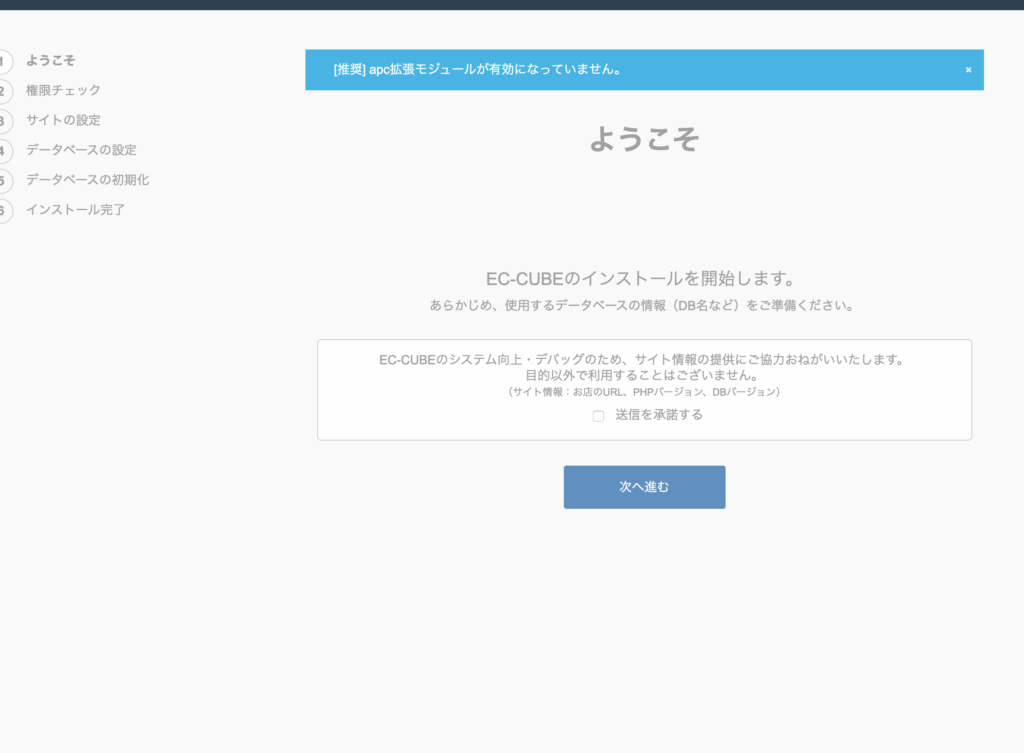
EC-CUBEのインストールは、オンラインショップを立ち上げるための第一歩です。私たちがこのプロセスを理解することで、効率的に魅力的な店舗を構築できるようになります。EC-CUBEを使えば、簡単にカスタマイズ可能なショップを作成できます。 しかし、初めての方にはインストール手順が難しく感じられるかもしれません。
EC Cube インストール 概要
EC-CUBEのインストールは、オンラインショップを立ち上げるための重要なステップです。手順を正確に理解することで、スムーズにインストールを進められます。以下に、EC-CUBEをインストールするための具体的な手順を示します。
- サーバー要件を確認する。 PHPとMySQLのバージョンを確認し、必要な環境を満たしていることを整えます。
- EC-CUBEの公式サイトからファイルをダウンロードする。 最新版を選び、ZIPファイルを取得します。
- サーバーにファイルをアップロードする。 FTPクライアントを使用して、ダウンロードしたファイルを指定したディレクトリに配置します。
- ブラウザでインストーラーにアクセスする。 アップロードしたディレクトリにアクセスして、インストーラーを起動します。
- データベースの設定を行う。 データベース名、ユーザー名、パスワードを入力し、接続を確認します。
- 管理者の情報を入力する。 ショップ名や管理者のメールアドレスを設定します。
- インストールを実行する。 手順に従ってインストールを進め、完了を待ちます。
- インストール完了後、確認する。 正しくインストールが行われているか、ショップにアクセスして確認します。
必要条件
EC-CUBEのインストールを行うには、特定の条件を満たす必要があります。サーバー要件とソフトウェア要件について詳しく見ていきましょう。
サーバー要件
サーバー要件は、EC-CUBEの動作に必要なハードウェアとネットワーク条件です。次の要件を確認してください。
- OS: Linux系またはWindows系が推奨されています。
- Webサーバー: ApacheまたはNginxを利用する必要があります。
- PHP: PHP 7.2以上が必要です。
- データベース: MySQL 5.7以上が推奨です。
- SSL証明書: HTTPSを利用するために必要です。
これらの要件を満たしているかどうかをチェックし、必要があればサーバーの設定を変更します。
ソフトウェア要件
ソフトウェア要件は、EC-CUBEをスムーズに運営するために必要な各種ソフトウェアのバージョンです。以下の要件に注意してください。
- PHPモジュール: GD、mbstring、openssl、pdo_mysqlが必要です。
- Composer: PHPの依存関係管理のためのComposerが必要です。
- Node.js: フロントエンドのビルドプロセスに使用します。
インストール 手順
EC-CUBEのインストール手順は以下の通りです。この手順に従えば、スムーズにインストールを進められます。
ダウンロード 方法
- 公式ウェブサイトにアクセスします。
- EC-CUBEの最新版を選択し、ダウンロードボタンをクリックします。
- ダウンロードが完了するまで待ちます。
インストール 手順の詳細
- サーバーの要件を確認します。
- Linux系またはWindows系のOS
- ApacheまたはNginxのWebサーバー
- PHP 7.2以上
- MySQL 5.7以上のデータベース
- SSL証明書
- ダウンロードしたファイルを解凍します。
- 解凍したフォルダーをサーバーにアップロードします。
- ブラウザからインストーラーにアクセスします。通常は「http://yourdomain.com/install」となります。
- データベース設定を入力します。データベース名やユーザー名、パスワードを確認します。
- 管理者情報を入力し、店名やメールアドレスを登録します。
- インストールを実行し、インストールが完了するまで待ちます。
- インストール完了後の確認を行うことで、正常にインストールされているかを確認します。
設定 手順
EC-CUBEの設置にはいくつかの重要なステップがあります。各手順を正確に追うことで、効率的にインストールを進められます。以下の内容に従って、設定を行いましょう。
データベース設定
データベース設定は、EC-CUBEのインストールで非常に重要なステップです。正しい設定を行う必要があります。以下の手順で進めます。
- MySQLデータベースの作成を行います。データベース名、ユーザー名、パスワードを記録しておきます。
- phpMyAdminにアクセスして、作成したデータベースを選択します。
- ユーザー権限の設定を行います。新しいユーザーを追加し、作成したデータベースに対して適切な権限を与えます。
- データベース接続情報をメモします。この情報が後でインストーラーに必要になります。
上記の手順を実行することで、データベースが準備完了となります。この後の手順で必要な情報が整いました。
初期設定
初期設定はEC-CUBEをスムーズに運営するために欠かせない部分です。この設定により、管理が容易になります。以下の手順に従ってください。
- EC-CUBEインストーラーにアクセスします。ブラウザを開き、EC-CUBEをアップロードしたURLに移動します。
- インストールウィザードに従って、先ほど作成したデータベースの接続情報を入力します。
- 管理者情報を設定します。管理者のメールアドレスやパスワードを入力し、記録しておきます。
- インストールの実行を行い、すべての設定が正しいことを確認します。
- インストール完了後に、管理者ログインページにアクセスし、管理者アカウントでログインします。
トラブルシューティング
EC-CUBEのインストール時に遭遇する問題を解決するための手順を以下に示します。各ステップを確認して、スムーズに問題を解決しましょう。
- サーバーログを確認する。エラーメッセージや警告が記録されています。これにより、問題の具体的な原因を特定できます。
- データベース接続情報を再確認する。ホスト名、ユーザー名、パスワードの誤記入がよくある原因です。
- PHPのバージョンを確認する。EC-CUBEはPHP 7.2以上のバージョンが必要です。具体的なバージョンを確認し、必要であれば更新することが重要です。
- 必要なPHPモジュールがインストールされているか確認する。GD、mbstring、openssl、pdo_mysqlがインストールされているか検証します。
- ウェブサーバーの設定を確認する。ApacheまたはNginxの設定ファイルに問題がないか、エラーログをチェックしてください。
- ファイルの権限を確認する。必要なディレクトリやファイルに適切な権限が設定されているかどうかを確認します。通常は、755(ディレクトリ)や644(ファイル)が推奨されます。
- SSL証明書の設定を確認する。HTTPSを使用する場合、SSL証明書が正しく設定されているか確認してください。
- キャッシュをクリアする。ブラウザのキャッシュやEC-CUBE内のキャッシュが問題を引き起こすことがありますので、これをクリアしてみましょう。
- 公式フォーラムやサポートを利用する。問題解決が難しい場合、EC-CUBEの公式フォーラムやサポートに相談してください。同様の問題を抱えたユーザーの経験が役立つことがあります。
Conclusion
EC-CUBEのインストールはオンラインショップを成功させるための重要なステップです。我々が説明した手順を正確に実行することでスムーズなインストールが可能になります。サーバー要件やソフトウェア要件を満たすことが成功の鍵です。
またトラブルシューティングの方法を知っておくことで、万が一の問題にも冷静に対処できます。EC-CUBEを使って自分たちの理想のオンラインショップを構築し、ビジネスを成長させていきましょう。成功への第一歩を踏み出す準備は整いました。