私たちが日々使用するデバイスやソフトウェアは、定期的にアップデートが行われます。しかし、時にはこれらのアップデートが問題を引き起こすこともあります。そんなとき、アップデートのアンインストールとは何かを知っておくことが重要です。これにより、システムの安定性を取り戻し、快適な使用環境を維持できます。
アップデートのアンインストールとは
アップデートのアンインストールとは、デバイスやソフトウェアの更新プログラムを削除するプロセスを指します。これにより、時折引き起こされる不具合や互換性の問題の解決が可能となります。以下の手順に従って、アップデートのアンインストールを簡単に行えます。
- デバイスの設定を開く。 スマートフォンやコンピュータの「設定」メニューにアクセスします。
- 「アプリ」や「ソフトウェア」のセクションを選択。 アップデートを管理するためのオプションがあります。
- 該当するアプリやソフトウェアを探す。 インストール済みアプリの一覧から目的のものを見つけます。
- 「アンインストール」または「アップデートを削除」を選択。 見つけたアプリの設定ページに移動し、オプションを選びます。
- 確認メッセージに対して「はい」を選ぶ。 アンインストールの手続きが確定します。
- 必要に応じて再起動。 アンインストール後、デバイスの再起動を行います。
アップデートの必要性
アップデートは、デバイスやソフトウェアの効率を向上させ、ユーザー体験を向上させる重要な要素です。適切なアップデート管理を行うことで、安定した運用が実現できると言えるでしょう。
ソフトウェアのパフォーマンス向上
ソフトウェアのパフォーマンス向上は、アップデートによって得られる大きな利点の一つです。最新のパッチや改良により、動作がスムーズになり、バグの修正も受けられます。具体的な効果として以下が挙げられます。
- エラーやバグを解消する。
- 新機能を追加する。
- 全体的な動作速度を改善する。
- ユーザーインターフェースを刷新する。
これらの改善により、作業効率が上がり、ユーザー満足度も向上します。
セキュリティの強化
セキュリティの強化もアップデートの必要性において重要です。特に、新しい脅威やウイルスが日々進化しています。アップデートを行うことで、以下の点が強化されます。
- 最新のセキュリティパッチが適用される。
- 脆弱性が修正される。
- データ保護機能が向上する。
- フィッシング防止対策が強化される。
アンインストールの理由
アップデートのアンインストールには様々な理由があります。特に、バグや不具合、互換性の問題が主な要因となっています。
バグや不具合の発生
アップデート後に多くのユーザーが経験する問題の一つが、バグや不具合です。これにより、アプリやソフトウェアが正しく動作しなくなることがあります。例えば、特定の機能が利用できなくなる、頻繁にクラッシュするなどの現象が見られます。こういった問題が発生した場合、次の手順を参考にアンインストールを行います。
- デバイスの設定を開く。
- アプリまたはソフトウェアのセクションを選択する。
- 問題が発生しているアプリを探す。
- 該当するアプリのアンインストールを選択する。
このように、バグや不具合が重要な理由の一つです。これを解決することで、デバイスの正常な動作が回復します。
互換性の問題
別の理由には、互換性の問題があります。特に新しいアップデートが古いデバイスやソフトウェアと不適合を引き起こすことがあります。これにより、期待通りのパフォーマンスが得られず、さらに動作が不安定になる可能性が高くなります。互換性の問題が生じた場合、以下の手順でアンインストールを実施します。
- デバイスの設定に移動する。
- 利用しているプログラムのセクションを見つける。
- 互換性の問題のあるソフトウェアを選択する。
- ソフトウェアのアンインストールを確定する。
アンインストールの手順
アップデートのアンインストールは、デバイスやソフトウェアの異常な動作を解決する重要なプロセスです。以下に、特定のデバイス別に手順を示します。
Windowsでの方法
- スタートメニューを開く
Windowsの画面左下にある「スタート」ボタンをクリックします。
- 設定を選択する
メニューから「設定」を選びます。
- 更新とセキュリティをクリックする
設定画面から「更新とセキュリティ」を選択します。
- Windows Updateを開く
左側のメニューから「Windows Update」をクリックします。
- 更新履歴を表示する
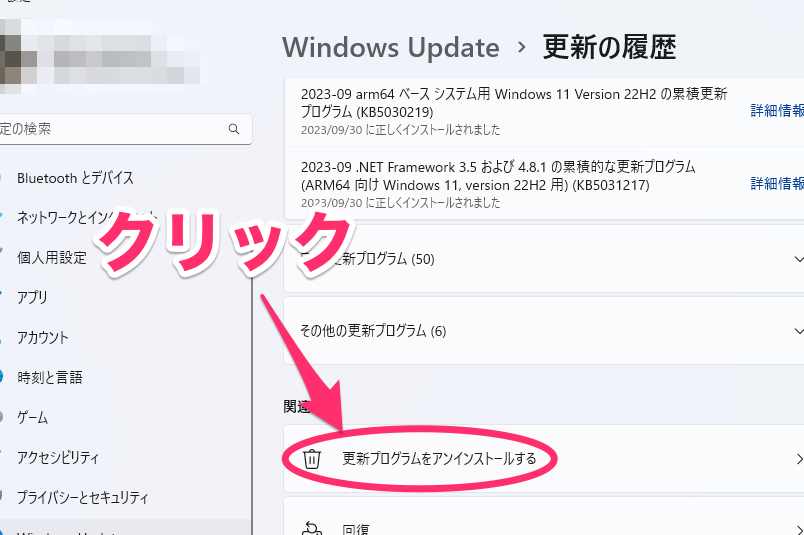
「更新履歴を表示する」リンクをクリックし、インストールしたアップデートのリストを確認します。
- アンインストールする更新プログラムを選択する
アンインストールしたいアップデートを見つけて、それを選択します。
- アンインストールを実行する
選択したアップデートの下にある「アンインストール」ボタンをクリックし、メッセージに従って手続きを進めます。
Macでの方法
- Appleメニューを開く
画面左上のAppleロゴをクリックします。
- システム環境設定を選択する
ドロップダウンメニューから「システム環境設定」を選びます。
- ソフトウェアアップデートをクリックする
システム環境設定内の「ソフトウェアアップデート」を選択します。
- 更新を確認する
最近インストールされたアップデートの情報が表示されるので、該当する更新を確認します。
- アップデートを選択する
アンインストールしたいアップデートを選びます。
- 不具合報告を選択する
「不具合報告」または「アンインストール」のオプションがあれば、それを選びます。
- 手続きを完了する
画面の指示に従い、アンインストール処理を進めます。
アンインストール後の注意点
アンインストール後には、いくつかの重要な注意点があります。特にシステムの安定性とアプリケーションの更新状況に関して確認しましょう。
システムの安定性
アンインストール後、システムの安定性を確保するために、以下の手順を実行します。
- デバイスを再起動します。 再起動により、システムの変更が正しく適用されます。
- デバイスのパフォーマンスを監視します。 アンインストール後の動作に不具合がないか定期的にチェックします。
- 必要な場合は再インストールを考慮します。 アプリケーションの動作が依然として不安定な場合は、元のアップデートを再インストールします。
- 最新のドライバをダウンロードします。 デバイスの互換性を保つために、製造元のウェブサイトから最新のドライバを入手します。
アプリケーションの更新状況
アンインストール後は、アプリケーションの更新状況も重要です。以下のポイントを押さえましょう。
- 最新版のアプリケーションを確認します。 更新が必要なアプリがあるか、各アプリの公式サイトやストアをチェックします。
- セキュリティパッチを適用します。 セキュリティ更新がある場合、即座に適用して安全性を確保します。
- アプリケーションの安定性テストを行います。 動作に問題がないか、すべての機能を確認します。
- アンインストールしたアップデートの影響を味わいます。 新たな問題が発生していないか検証し、必要に応じて対応します。
Conclusion
アップデートのアンインストールは、デバイスやソフトウェアの安定性を保つために重要なプロセスです。私たちが直面するバグや互換性の問題を解決する手段として、適切な手順を踏むことで快適な使用環境を取り戻せます。アンインストール後は、システムのパフォーマンスを監視し、必要に応じて最新のドライバやセキュリティパッチを適用することが大切です。
これにより、デバイスの正常な動作を確保し、より良いユーザー体験を実現できるでしょう。アップデートの恩恵とリスクを理解し、適切に管理することで、私たちのデジタルライフをより充実させることが可能です。