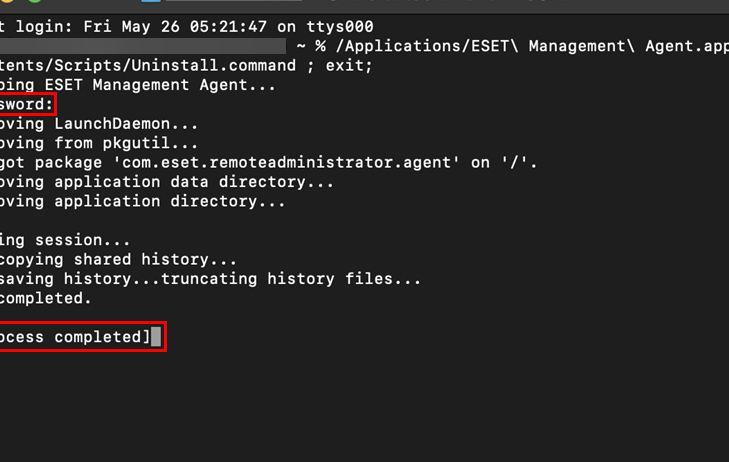
私たちが日々使用するデジタルツールの中で、セキュリティは欠かせない要素です。しかし、時には特定のソフトウェアをアンインストールしたい場面が訪れます。特に、ESET Management Agentのようなセキュリティソフトウェアのアンインストールは、慎重に行う必要があります。なぜなら、誤った手順を踏むと、システムに影響を及ぼす可能性があるからです。
ESET Management Agent アンインストールの概要
ESET Management Agentのアンインストールには、特定の手順が必要です。適切な手法を遵守することで、システムの安全性を確保できます。私たちは、以下のステップに従って、このプロセスを紹介します。
- 管理コンソールを開く。操作するデバイスでESET Management Agentを起動し、管理画面にアクセスします。
- 設定メニューを選択する。画面の上部から、設定オプションを選びます。
- ここからアンインストールオプションを探す。メニュー内で、「アンインストール」または「削除」の項目を見つけます。
- アンインストールを実行する。選択したオプションをクリックし、表示される指示に従います。
- システムの再起動を行う。プロセスが完了した後、デバイスを再起動し、変更を適用します。
この手順に従うことで、誤りを避け、スムーズにESET Management Agentをアンインストールできるでしょう。特に、最後の再起動は重要です。システムが新しい設定を適用するためには、このステップが必要です。
アンインストールの準備
ESET Management Agentをアンインストールする前に、いくつかの準備が必要です。この準備をしっかりと行うことで、スムーズかつ安全にアンインストールを進められます。
システム要件の確認
ESET Management Agentをアンインストールする前に、以下のシステム要件を確認しましょう。
- オペレーティングシステムのバージョン:ESET製品が対応しているバージョンか確認します。
- ソフトウェアのインストール先:正しいインストール先を再確認してください。
- Windowsの権限:管理者権限でログインしているか確認することが重要です。
これらの要件が整っていないと、アンインストールが正常に行えない場合があります。
バックアップの重要性
アンインストール前にデータのバックアップを行うことが不可欠です。なぜなら、万が一のために重要なファイルを保護する必要があります。我々は以下のステップをお勧めします。
- 重要なファイルの特定:バックアップが必要なファイルやフォルダをリストアップします。
- バックアップツールの選択:信頼できるバックアップツールを選びます。
- バックアップの実施:選定したツールを使い、データのバックアップを行います。
アンインストール手順
ESET Management Agentをアンインストールする際の手順について詳しく説明します。手順を順番に従って進めることで、問題なくアンインストールが完了します。
Windowsでのアンインストール
- スタートメニューを開く。 画面の左下にあるWindowsアイコンをクリックします。
- 「設定」を選択する。 歯車のアイコンをクリックして設定メニューを開きます。
- 「アプリ」をクリックする。 アプリと機能を管理するオプションが表示されます。
- リストからESET Management Agentを探す。 インストールされているアプリの中にESETが見つかるまでスクロールします。
- アプリを選択し「アンインストール」をクリックする。 確認のポップアップが表示されたら、さらに続行します。
- 画面の指示に従う。 アンインストールのプロセスを完了するための手順に従います。
- システムを再起動する。 アンインストールが完了した後、PCを再起動して新しい設定を適用します。
Macでのアンインストール
- Finderを開く。 DockのFinderアイコンをクリックします。
- アプリケーションフォルダに移動する。 Finderのサイドバーから「アプリケーション」を選択します。
- ESET Management Agentを探す。 アプリケーションのリストからESETを見つけます。
- ESETを右クリックして「ゴミ箱に移動」を選択する。 または、アプリをドラッグしてゴミ箱に移動します。
- ゴミ箱を空にする。 Dockのゴミ箱アイコンを右クリックし、「ゴミ箱を空にする」を選択します。
- システムを再起動する。 アンインストール完了後、Macを再起動して新しい設定を反映させます。
トラブルシューティング
ESET Management Agentのアンインストールに関するトラブルシューティングについて説明します。ここでは、よくある問題とその解決方法について詳しく解説します。
アンインストールエラーの対処法
アンインストール中にエラーが発生した場合、以下の手順で対処できます。
- エラーメッセージを確認する。表示されたエラーメッセージを記録して、次のステップに備えます。
- システム要件の確認を行う。オペレーティングシステムやソフトウェアのバージョンがESETの要件を満たしているかチェックします。
- 管理者権限を確認する。アンインストール作業を行うためには、管理者としてログインしている必要があります。
- 他のセキュリティソフトを無効化する。他のウイルス対策ソフトが干渉する可能性があるため、一時的に無効にします。
- タスクマネージャーを使用する。関連するESETプロセスが実行中の場合は、タスクマネージャーで終了させます。
- 再試行する。手順を一通り確認後、再度アンインストールを実行します。
再インストール方法
- 公式サイトにアクセスする。ESETの公式サイトから最新のインストーラーをダウンロードします。
- ダウンロードしたファイルを実行する。管理者権限でインストーラーを起動します。
- インストールウィザードに従う。表示される指示に従いながら、必要な設定を行います。
- シリアル番号を入力する。ライセンスに付与されたシリアル番号を正確に入力します。
- インストールを完了させる。すべての設定が完了したら、インストールボタンをクリックします。
- システムの再起動を行う。最後に再起動を実施し、新しい設定を適用します。
Conclusion
ESET Management Agentのアンインストールは慎重に行うべき重要なプロセスです。正しい手順を守ることでシステムの安全性を保ちながら、スムーズに作業を進めることができます。私たちは、事前の準備や必要な確認を怠らずに実施することで、トラブルを未然に防ぐことができると信じています。
また、万が一のエラーに備えてトラブルシューティングの方法を知っておくことも大切です。これらのポイントを押さえることで、安心してESET Management Agentのアンインストールを行うことができるでしょう。