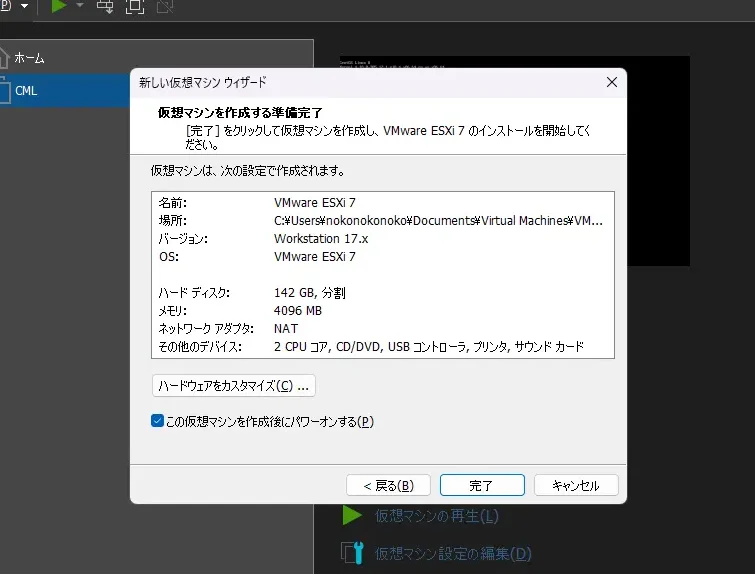
私たちのデジタル時代において、仮想化技術はますます重要になっています。特に、VMwareのESXiインストールは、サーバーの効率を大幅に向上させる手段として注目されています。ですが、ESXiを初めてインストールする際に、どこから始めれば良いのか戸惑うことも多いでしょう。
ESXi インストールの概要
ESXiは、サーバーの仮想化を効率的に行うための強力なツールです。以下に、ESXiをインストールする手順を明確に示します。
- ESXiのダウンロード: VMwareの公式サイトから、最新バージョンのESXiをダウンロードします。
- インストールメディアの作成: ダウンロードしたISOファイルをUSBドライブやCDに書き込みます。
- サーバーの設定: サーバーのBIOS設定で、起動順序を変更し、USBまたはCDからブートするように設定します。
- ESXiのインストール開始: サーバーを再起動し、インストールメディアからブートします。
- インストールウィザードの実行: 画面の指示に従い、地域や言語を選択し、Enterキーを押します。
- ライセンス契約の確認: ライセンス契約に同意し、続行します。
- ハードディスクの選択: インストール先のハードディスクを選択します。
- ルートパスワードの設定: 管理者用のルートパスワードを設定し、安全に保管します。
- インストールの確認: 確認画面で設定内容をチェックし、問題がなければインストールを開始します。
- インストール完了後の再起動: インストールが完了したら、サーバーを再起動します。
- 設定の完了: IPアドレスの設定やネットワーク構成を行います。
システム要件
ESXiのインストールにあたり、ハードウェアとソフトウェアの要件を理解することが重要です。これにより、スムーズなインストールと運用が実現できます。
ハードウェア要件
ESXiをインストールするためのハードウェア要件は以下の通りです。これに従って適切なサーバーを準備しましょう。
- プロセッサ: 64ビットのx86プロセッサが必要です。
- メモリ: 最低4GBのRAMを推奨しています。
- ストレージ: 1GB以上のローカルディスクまたはSANのストレージが必要です。
- ネットワークアダプタ: 1つ以上のネットワークインターフェイスカードが必要です。
- BIOS設定: 仮想化機能を有効にする必要があります。
この要件を満たすハードウェアを選定することで、問題なくESXiをインストールできます。
ソフトウェア要件
次に、ESXiのインストールに必要なソフトウェア要件を見ていきましょう。適切なソフトウェア環境を整えることが重要です。
- ESXiイメージ: 最新版のESXiインストールイメージをダウンロードします。
- リモート管理ツール: vSphere Clientまたは他の管理ツールを準備します。
- ドライバの確認: ネットワークアダプタとストレージデバイスのドライバが対応しているか確認します。
- ライセンス: ESXiの使用に必要なライセンス情報を準備します。
ESXi インストール手順
ESXiのインストールは、仮想化環境を構築するための重要なステップです。ここでは、具体的な手順を詳しく説明します。
インストールメディアの作成
ESXiのインストールメディアを作成する手順は以下の通りです。
- ESXiのISOイメージをダウンロードする。 VMwareの公式サイトから最新バージョンのISOイメージを取得します。
- USBメモリをコンピュータに接続する。 インストールメディアを作成するために使用します。
- メディア作成ツールを選択する。 RufusやEtcherなどのツールを使用してUSBメモリにイメージを書き込みます。
- ツールを開く。 ダウンロードしたISOイメージを選択し、接続したUSBメモリを選択します。
- 書き込みを開始する。 「スタート」をクリックして、イメージを書き込みます。
- プロセスが完了するまで待つ。 完了後、USBメモリを安全に取り外します。
インストールプロセス
ESXiのインストールプロセスは次のステップで進めます。
- サーバーにUSBメモリを挿入する。 インストールメディアをサーバーに準備します。
- サーバーを起動する。 BIOS設定でブートオーダーを変更し、USBから起動します。
- インストールウィザードを開始する。 起動後、言語設定を選択します。
- ライセンス契約を確認する。 同意にチェックを入れます。
- インストール先のハードディスクを選択する。 使用するディスクを明確に指定します。
- ルートパスワードを設定する。 適切なパスワードを選び、セキュリティを遵守します。
- インストールの確認を行う。 指定した設定に問題がないか確認します。
- インストールを実行する。 プロセスが進むのを待ちます。
- サーバーが再起動する。 USBメモリを取り外し、通常起動を行います。
- 初期設定を行う。 ネットワーク設定やストレージの確認を行います。
インストール後の設定
ESXiをインストールした後の設定は、システムのパフォーマンスや管理を最適化するために重要です。このセクションでは、ネットワーク設定とストレージ設定に焦点を当てます。
ネットワーク設定
ネットワーク設定は、ESXiホストを管理し、仮想マシンを通信できるようにするための重要なステップです。以下の手順で設定を行います。
- vSphere Clientを起動します。 コンピュータからvSphere Clientソフトウェアを開いてください。
- ESXiホストに接続します。 IPアドレスまたはFQDNと管理者の資格情報を使用して接続します。
- ホストの設定に移動します。 左側のナビゲーションパネルから「ホスト」を選択してください。
- 「ネットワーク」タブを開きます。 ここで現在のネットワーク設定を確認できます。
- 「管理」セクションを選択します。 ネットワークアダプタ設定を変更できます。
- 適切なネットワークアダプタを選択します。 使用する物理アダプタを確認してください。
- IPアドレス設定を行います。 静的またはDHCP設定から選択します。
- 設定を確認し、適用します。 変更確認後、「適用」ボタンをクリックします。
ストレージ設定
ストレージ設定は、仮想マシンのデータを格納するために必要です。ここではストレージを設定する手順を示します。
- vSphere Clientを起動します。 端末からソフトウェアを起動します。
- ESXiホストに接続します。 適切な資格情報を使用してログインします。
- 「ストレージ」タブを開きます。 左側のナビゲーションからアクセスできます。
- 新しいストレージを追加します。 「新しいデータストアの追加」に進み、ウィザードを起動します。
- ストレージタイプを選択します。 NFS、VMFS、その他の形式を選ぶことができます。
- ストレージ名を設定します。 ユーザーが識別しやすい名前を入力します。
- ストレージのサイズを設定します。 必要な容量を入力し、確認します。
- 設定を確認し、完了します。 「完了」ボタンをクリックして、設定を適用します。
よくあるトラブルシューティング
ESXiのインストール中やその後に発生する一般的なトラブルを解決するための方法を説明します。以下の手順を参考にできます。
- ハードウェア要件を確認する。 まず、サーバーがESXiのシステム要件を満たしているかをチェックする必要があります。具体的には、64ビットのプロセッサ、最低4GBのRAM、ストレージとネットワークインタフェースが必要です。
- BIOS設定を見直す。 BIOSの設定で仮想化機能が有効になっているか確認し、ブートオーダーがUSBメモリやインストールメディアになっているかを確認します。
- インストールメディアを再作成する。 ISOファイルが破損している場合があります。違うメディア作成ツールを使って、新しいインストールメディアを作成します。
- サーバーの再起動を行う。 インストール中に問題が発生した場合、サーバーを再起動し、再度インストールを試みます。
- ESXiのログを確認する。 問題が解決しない場合、ESXiのログファイルを確認し、特定のエラーコードやメッセージを調べます。ログは問題の診断に非常に役立ちます。
- リモート管理ツールのバージョンを確認する。 vSphere Clientなど、使用している管理ツールが最新バージョンであることを確認し、必要に応じてアップデートします。
- サポートフォーラムを活用する。 ESXiに関する問題は、オンラインのフォーラムやコミュニティで相談し、他のユーザーからの解決策を探ることができます。
Conclusion
ESXiのインストールは仮想化環境を構築するための重要なステップです。正しい手順を踏むことで、私たちは効率的なサーバー管理を実現できます。システム要件を満たし、インストール後の設定を適切に行うことで、安定した運用が可能になります。
またトラブルシューティングの方法を知っておくことで、問題が発生した際にも冷静に対処できるようになります。これらの知識を活用し、私たちの仮想化環境をより強固なものにしていきましょう。ESXiを使いこなすことで、業務の効率化に大いに貢献できるはずです。