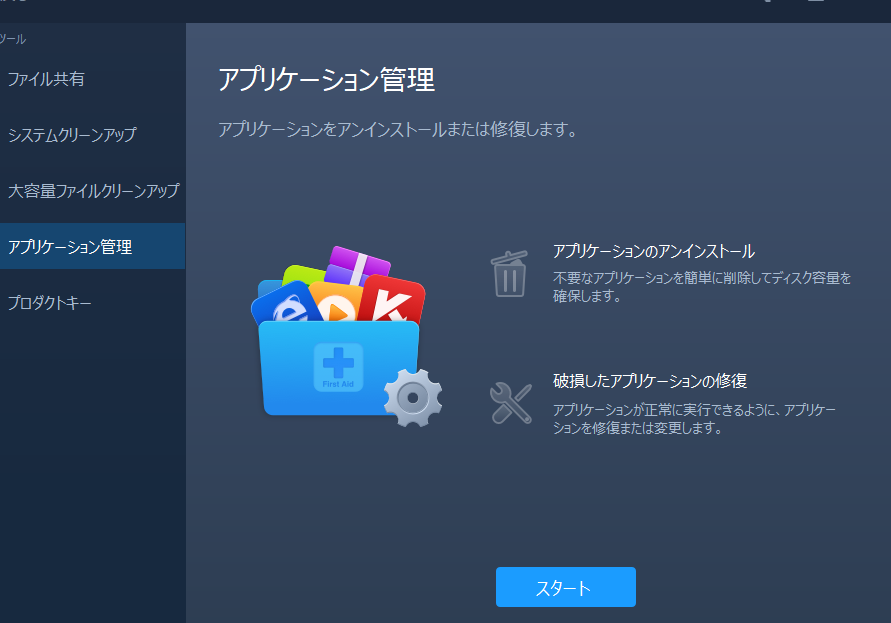
私たちが日々使うWindows 11ですが、時には不要なアプリをアンインストールしたくなることもあります。しかし、誤って必要なものまで消してしまったらどうすればいいのでしょうか?そんな時に知っておきたいのがアンインストール後の復元方法です。
アンインストールの方法
アプリをアンインストールする方法は簡単です。ここで、手順を詳しく説明します。
アプリケーションのアンインストール
- スタートメニューを開く
画面左下のスタートボタンをクリックします。
- 設定を選択する
スタートメニュー内の「設定」アイコンをクリックします。
- アプリをクリックする
設定画面で「アプリ」を選択します。
- アプリと機能を開く
左側のメニューから「アプリと機能」を選びます。
- アンインストールしたいアプリを選択する
アプリのリストから、削除したいアプリを見つけてクリックします。
- アンインストールを実行する
選択したアプリの表示が出たら、「アンインストール」をクリックします。
ソフトウェアの削除手順
- アンインストールウィザードの起動
アプリによって、アンインストールウィザードが表示されます。
- 指示に従う
表示される指示に従って、アンインストールの手続きを進めます。
- 完了の確認
アンインストールが完了したら、メッセージが表示されます。
- 再起動を促される場合
一部のアプリでは、コンピュータの再起動を促されることがあります。
復元の方法
Windows 11でアプリを誤ってアンインストールした場合、復元する方法がいくつかあります。以下に、システムの復元ポイントを使った方法とアプリの復元手順を説明します。
システムの復元ポイント
- スタートメニューを開く
スタートボタンをクリックし、表示されるメニューから「設定」を選択します。
- 「システム」を選択する
設定画面で「システム」をクリックします。
- 「情報」を選ぶ
左側のメニューから「情報」を選択し、「システムの保護」をクリックします。
- 復元ポイントを設定する
「システムの保護」タブから、復元ポイントを確認します。もし新しい復元ポイントを作成する場合は「作成」をクリックし、指示に従います。
- 復元を実行する
「システムの復元」をクリックし、ウィザードに従うことで、以前の復元ポイントに戻します。
アプリの復元手順
- Microsoft Storeを開く
スタートメニューから「Microsoft Store」を選択します。
- 「ライブラリ」をアクセスする
Storeの右上隅にあるプロフィールアイコンをクリックし、「ライブラリ」を選択します。
- インストール履歴を確認する
「インストール済み」タブをクリックし、以前にインストールしたアプリの一覧を表示させます。
- 復元したいアプリを選択する
一覧から再インストールしたいアプリを見つけます。
- アプリを再インストールする
アプリの隣にある「インストール」ボタンをクリックし、復元プロセスを開始します。
Windows 11の特長
Windows 11は、洗練されたデザインと新機能を提供し、ユーザー体験を向上させています。ここでは主な特長を紹介します。
新機能と改善点
Windows 11には、効率的で直感的な操作を実現するための新機能が数多くあります。以下にそのいくつかを詳しく紹介します。
- スタートメニューの新しいデザイン: 中央に配置され、アプリのアイコンがわかりやすく表示されています。
- ウィジェット: ニュース、天気、カレンダー情報に素早くアクセス可能です。
- 仮想デスクトップ: 複数のデスクトップを作成し、タスクを簡単に切り替えられます。
- スナップレイアウト: アプリウィンドウを簡単に整理し、作業スペースを最大限に活用できます。
- ゲーム機能の強化: DirectStorageやAuto HDRを活用し、ゲーム体験を向上させています。
- Microsoft Teamsの統合: チームや個人とのコミュニケーションがよりスムーズになります。
注意点
アプリをアンインストールする際には、いくつかの注意点を押さえておくことが重要です。誤ったアプリの削除を避け、不具合を未然に防ぐための情報を提供します。
アンインストール時のリスク
アプリのアンインストールには、次のようなリスクがあります。
- 重要なデータの損失:必要なアプリを誤って削除することで、保存されているデータが消失することがあります。
- システムの不安定化:特定のアプリは他のアプリやシステム機能に依存しているため、そのアンインストールによってエラーが発生することがあります。
- 設定のリセット:アンインストールに伴い、カスタマイズした設定が初期化される場合があります。
これらのリスクを考慮すれば、慎重に操作を進める必要があります。
復元時のトラブルシューティング
アプリを復元する際に問題が発生することがあります。その場合の対処法は以下の通りです。
- 復元ポイントを確認:システムの復元ポイントを確認し、誤って削除したアプリが含まれているかどうかを確認します。
- Microsoft Storeをチェック:アプリがStoreで利用可能かどうかを確認します。
- 再インストールの実行:Storeでアプリを見つけたら、「インストール」ボタンを押して再インストールします。
- 補助的なサポートの検討:それでも問題が解決しない場合は、サポートに問い合わせることを検討します。
Conclusion
Windows 11でのアプリのアンインストールと復元は非常に重要なスキルです。必要なアプリを誤って削除してしまった場合でも、適切な手順を知っていれば安心です。システムの復元ポイントやMicrosoft Storeを利用することで、簡単にアプリを復元できます。
私たちのガイドを参考にしながら、慎重に操作を進めることで、データの損失やシステムの不安定化を避けることができます。新しい機能を活用しつつ、快適なWindows 11ライフを楽しんでいきましょう。