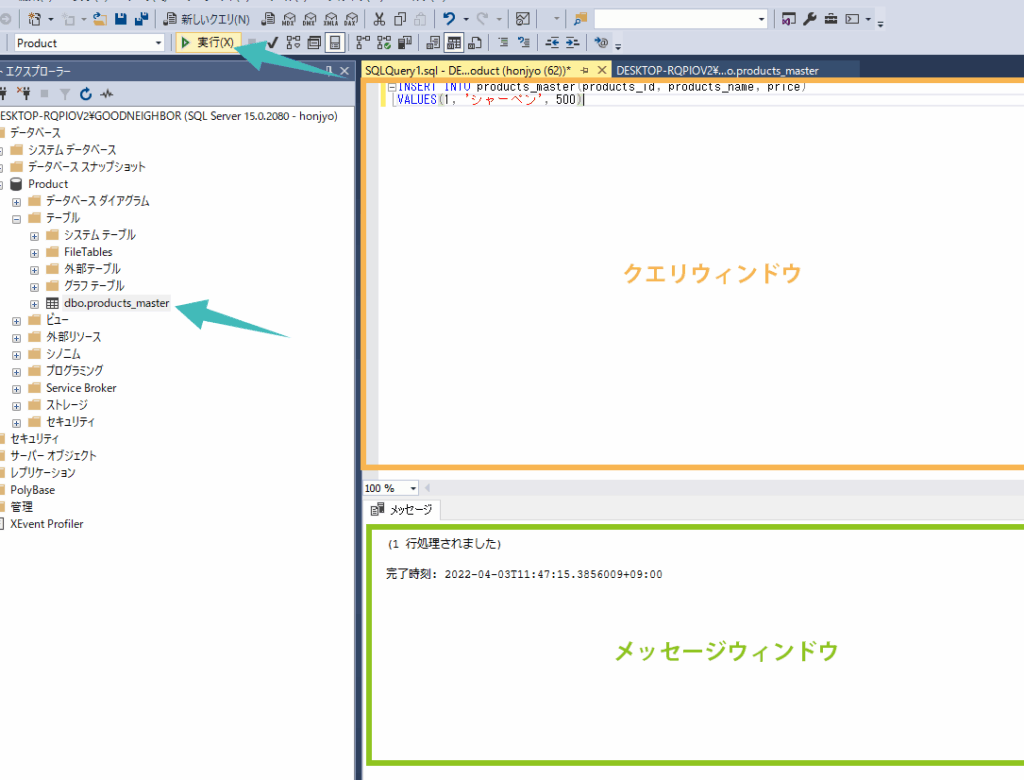
私たちがデータベース管理を行う際に、**SQL Server Management Studio(SSMS)**は欠かせないツールです。この強力なアプリケーションは、データベースの設計、管理、クエリの実行をシンプルにし、効率的に行うための機能を提供します。私たちが日常的に直面するデータベースの課題を解決するために、SSMSの活用法を理解することは非常に重要です。
SQL Server Management Studioとは
SQL Server Management Studio(SSMS)は、Microsoftが提供する強力なデータベース管理ツールです。データベースの設計、管理、クエリ実行をシンプルに行えるインターフェースを提供します。以下に、SSMSを利用する際の基本的なステップを示します。
- SQL Server Management Studioをダウンロードする。 Microsoftの公式サイトから最新のSSMSを入手します。
- インストールを実行する。 ダウンロードしたファイルを開き、インストールウィザードの指示に従います。
- SSMSを起動する。 インストールが完了したら、アプリケーションを起動します。
- サーバーに接続する。 接続ウィンドウでサーバー名を入力し、認証情報を提供して接続します。
- データベースを管理する。 左側のエクスプローラーウィンドウからデータベースを選択し、右クリックメニューを使用します。
- クエリを実行する。 新しいクエリウィンドウを開き、SQLコードを記述して実行します。
主な機能
SQL Server Management Studio(SSMS)は、データベース管理やクエリの実行に必要な多くの機能を提供しています。以下に、SSMSの主な機能を詳しく説明します。
データベースの管理
- 接続の設定
サーバーに接続するには、まずSSMSを起動し、「接続」ウィンドウでサーバー名を入力します。次に、認証を選択し、必要な情報を入力します。
- データベースの作成
「オブジェクト エクスプローラー」を開き、接続したサーバーを右クリックします。「新しいデータベース」を選択し、名前を入力して「OK」をクリックします。
- データベースのバックアップ
データベースを右クリックし、「タスク」→「バックアップ」を選択します。バックアップの設定を確認し、「OK」をクリックします。
クエリの作成と実行
- 新しいクエリの作成
SSMSのツールバーで「新しいクエリ」ボタンをクリックします。すると、クエリエディタが開きます。
- SQL文の入力
エディタに実行したいSQL文を入力します。「SELECT * FROM テーブル名」のような基本的なクエリを用意します。
- クエリの実行
実行するには、F5キーを押すか、ツールバーの「実行」ボタンをクリックします。結果は、結果ウィンドウに表示されます。
拡張機能とプラグイン
- 拡張機能のインストール
SSMSの「ツール」メニューから「拡張機能の管理」を選択し、必要な拡張機能を探索します。「インストール」ボタンをクリックして追加します。
- プラグインの有効化
インストール後、「ツール」メニューから「オプション」を選び、有効にしたいプラグインの設定を行います。
- プラグインの使用
利用方法
SQL Server Management Studio(SSMS)の効果的な利用法について理解することが重要です。このセクションでは、SSMSを使った基本的なプロセスを具体的に説明します。
インストール手順
SSMSのインストールは、以下の手順で行います。これにより、初めてのユーザーでも簡単にセットアップできます。
- Microsoftの公式サイトにアクセスします。
- 「SQL Server Management Studio」を探します。
- ダウンロードリンクをクリックしてインストーラーを取得します。
- ダウンロードが完了したら、インストーラーをダブルクリックしてインストールを開始します。
- インストールウィザードの指示に従って、設定を選択します。
- インストールが完了したら、SSMSを起動します。
初期設定
SSMSの初期設定は、ユーザーが使いやすい環境を整えるための重要なステップです。以下の手順を試してください。
- SSMSを起動し、ログイン画面が表示されます。
- サーバー名を入力します。ローカルインスタンスの場合は「localhost」と入力します。
- 認証方法を選択します。Windows認証やSQL Server認証が選べます。
- 必要に応じてユーザー名とパスワードを入力します。
- 接続をクリックして、データベースに接続します。
データベース接続
- オブジェクトエクスプローラーが表示されていることを確認します。
- 画面上部の「接続」メニューから「データベースエンジン」を選択します。
- サーバー名と認証情報を再度確認し、必要に応じて修正します。
- 接続をクリックして、データベースへの接続を確立します。
- 接続が成功すると、オブジェクトエクスプローラーにデータベースが表示されます。
メリットとデメリット
SQL Server Management Studio(SSMS)の利用には、さまざまなメリットとデメリットがあります。これらを理解することで、ユーザーはより効果的にツールを活用できます。
メリット
- 多機能性がある
SSMSはデータベース管理、クエリの作成、バックアップ、リストアなど、幅広い機能を提供します。
- ユーザーフレンドリーなインターフェース
ノンテクニカルなユーザーでも利用しやすいインターフェースを持ち、操作が直感的です。
- 優れたデバッグ機能
エラーを簡単に識別し、リアルタイムでデバッグを行うことができるため、開発者にとって便利です。
- 統合されたツール
各種ツール(データベースエンジニアリング、トランザクション管理)が一元化されており、効率的な作業が可能です。
- コミュニティサポートが充実
広大なユーザーコミュニティが存在し、質問やトラブルシューティングに対するサポートが手に入ります。
デメリット
- リソース消費が多い
システム要求が高く、特に古いハードウェアではパフォーマンスが低下する可能性があります。
- 学習曲線がある
初心者にとっては、多機能による複雑さが学習を難しくすることがあります。
- バージョン依存がある
新しい機能は常に最新のバージョンでのみ利用でき、旧バージョンではサポートが限られます。
- カスタマイズの制限
ユーザーインターフェースや機能のカスタマイズオプションが限定されている場合があります。
- 非公式なプラグインのリスク
まとめ
SQL Server Management Studioはデータベース管理の強力なツールであり私たちの作業を大いに助けてくれます。これを活用することで効率的にデータベースを設計し管理することが可能です。特に初めてのユーザーでも簡単にセットアップできる手順が整っているため、すぐに使い始めることができます。
SSMSの多機能性やユーザーフレンドリーなインターフェースは、日常的なデータベースの課題を解決するために非常に役立ちます。私たちはこのツールを使いこなすことで、データベース管理のスキルをさらに向上させることができるでしょう。