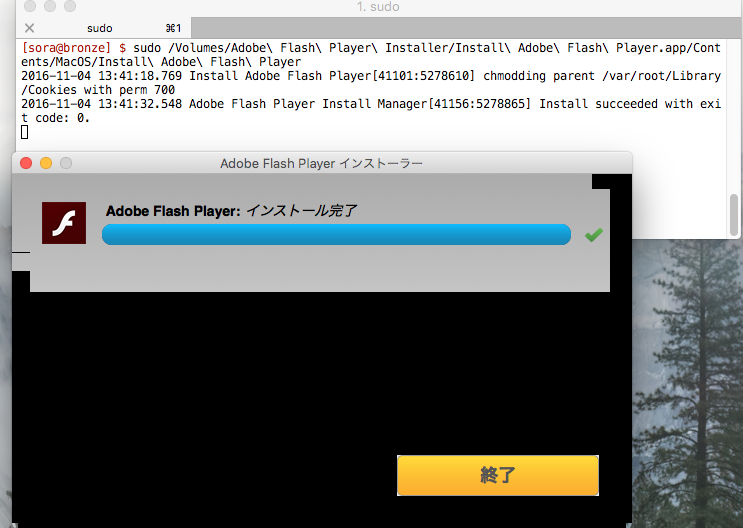
私たちがインターネットを楽しむ上で、**Adobe Flash Playerのインストール**は欠かせない要素です。多くのウェブサイトやアプリケーションがこの技術を利用しており、特に動画やアニメーションの再生において大きな役割を果たしています。しかし、インストール方法に戸惑う方も多いのではないでしょうか?
Adobe Flash Player インストールの重要性
Adobe Flash Playerのインストールは、インターネットを利用する上で非常に重要です。多くのウェブサイトやアプリケーションがこの技術を必要としているため、特に動画やアニメーションを楽しむ際に欠かせない存在です。以下の理由から、Adobe Flash Playerのインストールを推奨します。
- スムーズなコンテンツ再生: Flash Playerがあれば、動画やアニメーションが途切れなく再生されます。
- 多くのサイトの互換性: 現在もなお、多くのブラウザおよびウェブサイトがFlashを利用しています。
- 高品質のグラフィックス: Flashのグラフィック性能が、視覚的に魅力あるコンテンツの提供を可能にします。
- 最新の機能へのアクセス: Flash Playerをインストールすることで、最新のウェブ技術や機能を利用できます。
- オンラインゲームの楽しさ: Adobe Flashは、数多くのオンラインゲームに必要なプラグインです。
インストール前の準備
Adobe Flash Playerをインストールする前に、いくつかの準備が必要です。以下は、必要な手順です。
システム要件の確認
Adobe Flash Playerのインストールには、特定のシステム要件があります。これを確認することで、スムーズなインストールが可能です。以下の要件を確認してください。
- オペレーティングシステム: Windows、macOS、Linuxの最新バージョンが必要です。
- ブラウザ: Firefox、Chrome、Edgeなど、対応するブラウザの最新バージョンが必要です。
- メモリ: 最低512MBのRAMを推奨します。
- ストレージ: インストールには約1GBの空き容量が必要です。
もしこれらの要件を満たしていない場合、アップデートが必要になります。
アンインストールの手順
すでにAdobe Flash Playerがインストールされている場合は、次の手順でアンインストールを行います。正しい手順を守ることで、問題なく新しいバージョンをインストールできます。
- コントロールパネルを開く: スタートメニューからコントロールパネルにアクセスします。
- プログラムと機能を選択: 「プログラムのアンインストール」をクリックします。
- Adobe Flash Playerを探す: 一覧から Adobe Flash Playerを見つけます。
- アンインストールを実行: 右クリックして「アンインストール」を選択します。
- 画面の指示に従う: アンインストールプロセスを完了させます。
Adobe Flash Playerのインストール手順
Adobe Flash Playerのインストールは簡単です。以下の手順に従って、スムーズにインストールを完了させましょう。
公式サイトからのダウンロード
- ウェブブラウザを開く。指定のブラウザを使用してください。
- Adobeの公式サイトにアクセスする。URLは「https://get.adobe.com/jp/flashplayer/」です。
- ダウンロードボタンを探す。ページ上部に見えるはずです。
- 適切なオペレーティングシステムを選択する。WindowsやmacOSなどから選べます。
- オプションを確認する。不要なソフトウェアのインストールチェックを外してください。
- ダウンロードを開始する。ボタンをクリックしてファイルを保存します。
インストールプロセスの解説
- ダウンロードしたファイルを探す。通常、ダウンロードフォルダにあります。
- ファイルをダブルクリックする。インストールウィザードが開きます。
- 利用規約を確認する。内容をリーダーに従って確認し、同意します。
- インストール先を選ぶ。デフォルトの場所が設定されていますが、変更も可能です。
- インストールを開始する。指示に従って、インストールプロセスを進めます。
- インストールが完了するまで待つ。数分で完了します。
- ブラウザを再起動する。変更を有効にするために必要です。
トラブルシューティング
Adobe Flash Playerのインストール時に問題が発生することがあります。特にエラーが起きた場合、対策を講じることが重要です。以下に一般的なエラーとその対策を説明します。
一般的なエラーと対策
- インストール時のエラーメッセージが表示される場合:公式サイトから最新のAdobe Flash Playerをダウンロードして再インストールします。
- ブラウザでFlashコンテンツが表示されない場合:ブラウザの設定でFlashを有効にします。
- Flash Playerがクラッシュする場合:コンピュータを再起動し、再度Flash Playerを起動します。
- オペレーティングシステムがサポートされていない場合:最新バージョンのOSにアップデートします。
- サードパーティのソフトウェアが干渉している場合:問題のあるソフトウェアを一時的に無効にします。
FAQとサポートリソース
Adobe Flash Playerに関するサポートリソースを利用して、素早く問題を解決しましょう。よくある質問は以下の通りです。
- Flash Playerの更新方法は? – 公式サイトを訪れて手順に従います。
- アンインストール方法は? – コントロールパネルからFlash Playerを選択し、アンインストールを実行します。
- Flash Playerが必要なサイトはどこか? – 利用するウェブサイトにアクセスし、Flashコンテンツを確認します。
Adobe Flash Playerの設定
Adobe Flash Playerの設定は、コンテンツの安定した再生を確保するために重要です。以下の手順を実行して、設定を確認し、カスタマイズを行います。
セキュリティ設定の確認
- Adobe Flash Playerを開く: コントロールパネルまたは設定メニューからFlash Playerを選択します。
- セキュリティタブを選択: セキュリティ関連の設定が表示されるタブに移動します。
- サイトの設定を確認: 追加したいサイトのURLを入力して、アクセスを許可するかどうかを設定します。
- コンテンツのアクセスを管理: 不要なサイトのアクセスをブロックするためにリストから削除します。
- 変更の保存: 設定を適用し、変更を保存します。
コンテンツのカスタマイズ
- 設定メニューを開く: Adobe Flash Playerの設定メニューにアクセスします。
- ストレージタブを選択: 必要なストレージ設定を変更するためのタブを選びます。
- ストレージの許可または制限: サイトごとのデータ保存の許可を設定します。
- 音声とビデオの設定を調整: 音声やビデオのデフォルト設定をカスタマイズします。
- 保存と終了: 最後に設定を保存し、メニューを終了します。
Conclusion
Adobe Flash Playerのインストールは私たちのインターネット体験を豊かにするために欠かせないステップです。正しい手順を踏むことでスムーズにインストールができるだけでなく、さまざまなコンテンツを楽しむための準備が整います。私たちの提供した情報を参考にして、システム要件を確認し、トラブルシューティングの方法を把握することで、安心して利用できる環境を整えましょう。これからもFlash Playerを活用して、より多くの楽しいコンテンツにアクセスしていきましょう。