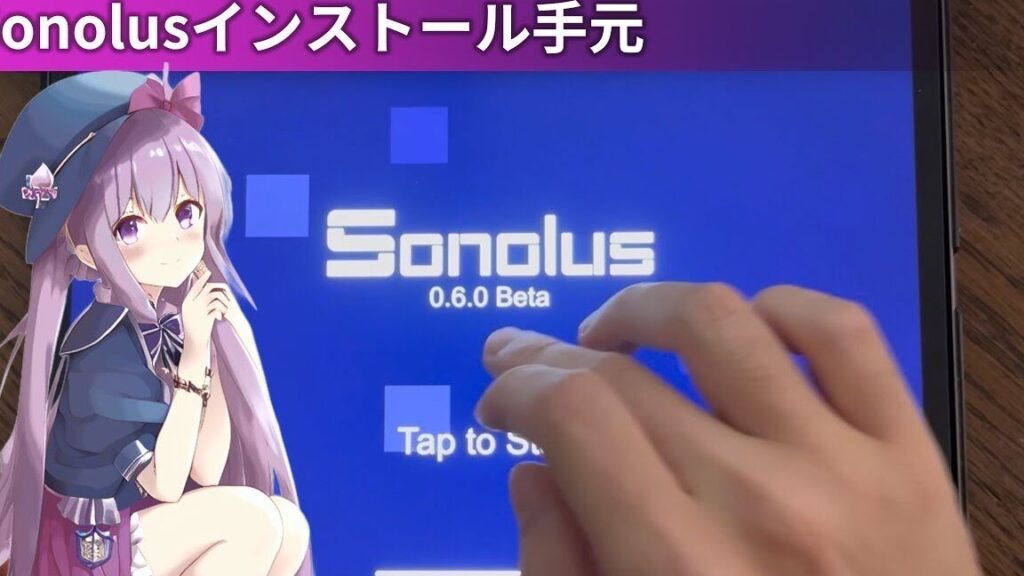
音楽ゲームファンの皆さん、Sonolusを試したいと思っていませんか?私たちは、Sonolusの魅力的な世界に飛び込むための方法を知っています。**Sonolus 入れ方**をマスターすれば、あなたのゲーム体験が一層豊かになるでしょう。
Sonolus 入れ方 の基本
Sonolusを楽しむためには、正しいインストールが不可欠です。まず、必要なものを確認して、インストール手順に従いましょう。
必要なもの
- デバイス: Sonolusは、スマートフォンやタブレット、またはPCで動作します。
- インターネット接続: ダウンロードやアップデートに必要。
- ストレージ容量: アプリとデータを保存するための十分な空き容量が必要です。
インストール手順
以下の手順に従って、Sonolusをインストールしましょう。これらの手順は非常にシンプルです。
- 公式サイトにアクセスする: Sonolusの公式ウェブサイトに行き、最新のバージョンを確認します。
- ダウンロードする: デバイスに合ったインストーラーを選び、ダウンロードを開始します。
- ファイルを開く: ダウンロードしたファイルをタップまたはクリックして、インストールを開始します。
- インストールを許可する: セキュリティ設定に従い、アプリのインストールを許可します。
- アプリを起動する: インストールが完了したら、Sonolusを開いて楽しみます。
Sonolus の設定
Sonolusを快適にプレイするためには、初期設定を正しく行う必要があります。以下にその手順を詳しく説明します。
初期設定
- アプリを起動
Sonolusのアイコンをタップしてアプリを起動します。
- ユーザー情報の入力
初回起動時にユーザー名やプロフィール画像を設定します。
- 推奨デバイスの確認
使用しているデバイスがSonolusの推奨動作環境に合うか確認します。具体的には、OSのバージョンやメモリ容量が重要です。
- インターネット接続の確認
ゲームプレイには安定したWi-Fi接続が必要です。接続状態を確認しましょう。
- ゲームデータの同期
アカウントをLinkedInやTwitterに連携し、データの同期を行います。これにより、セーブデータが保護されます。
サウンド設定
- 設定メニューにアクセス
ホーム画面から「設定」ボタンを選択します。
- サウンドオプションを選択
設定メニュー内の「サウンド」オプションをタップします。
- 音量調整
音楽、効果音、ボイスの各音量を調整します。個々の音量スライダーをドラッグして最適なレベルに設定します。
- ヘッドフォンモードの選択
ヘッドフォンを利用する場合、専用モードを有効にします。これにより音質が向上します。
- テストプレイ
設定後にテストプレイを行い、サウンド設定が正しく反映されているか確認します。
プレイ方法
Sonolusを楽しむには、正しい操作方法をマスターすることが重要です。ここでは、基本操作と特殊機能について詳しく説明します。
基本操作
以下の手順でSonolusの基本操作を学びましょう。
- アプリを起動する。アプリをスマートフォンやPCで選択します。
- ホーム画面を確認する。新しい楽曲やイベント情報が表示されます。
- プレイしたい楽曲を選ぶ。リストから楽曲をタップして選択します。
- 難易度を設定する。簡単、中間、難しいの中から選びます。
- プレイ開始ボタンを押す。緊張感を持ってスタートしましょう。
- タップやスワイプを行う。画面の指示に従って、リズムに合わせて操作します。
- プレイ終了後の結果を確認する。スコアと評価をチェックします。
特殊機能
Sonolusには、独自の魅力を引き出すための特殊機能がいくつかあります。以下のポイントを試してみましょう。
- プレイヤーのカスタマイズ。キャラクターやプロフィールを自由に変更できます。
- フレンドと競う。フレンドリーダーボードでスコアを比較しましょう。
- 音量の調整。ゲームプレイ中に音量を簡単に操作できます。
- 色々なモードを選択。通常モード、練習モード、チャレンジモードを活用します。
- オンラインプレイ機能。他のプレイヤーとリアルタイムで対戦可能です。
トラブルシューティング
問題が発生した場合、迅速に対応することが重要です。以下の手順で一般的なトラブルを解決できます。
よくある問題
- インストールエラー
アプリのインストール中にエラーメッセージが表示されることがあります。これは、必要なストレージが不足している場合や、インターネット接続が不安定な場合に発生します。
- アプリのクラッシュ
起動時やプレイ中にアプリが閉じることがあります。これには、デバイスのメモリ不足や、アプリが最新バージョンでないことが影響しています。
- 音が出ない
サウンド設定が正しくない場合や、音量がミュートになっていると音が出ません。
解決策
以下の手順で上記の問題を解決できます。
- ストレージを確認する。 デバイスのストレージが十分であるか、他のアプリを一時的に削除して確認します。
- インターネット接続をチェックする。 Wi-Fiが安定しているか、ルーターを再起動してみてください。
- アプリをアップデートする。 アプリストアでSonolusの最新バージョンを確認し、必要な更新を行います。
- デバイスのメモリを解放する。 不要なアプリを終了し、メモリを確保します。
- 音量設定を確認する。 デバイスの音量が適切であるか、サウンド設定を再度確認します。
- デバイスを再起動する。 再起動することで問題が解決することがあります。
Conclusion
Sonolusの世界に飛び込む準備が整ったら新しい音楽ゲーム体験が待っています。私たちが紹介した手順を参考にしてインストールと設定を行えば、すぐに楽しむことができるでしょう。基本操作や特殊機能を活用することで、ゲームの魅力を最大限に引き出せます。
トラブルシューティングのポイントも押さえておけば、問題が発生した際にも安心です。Sonolusを通じて音楽ゲームの楽しさを共有し合い、素晴らしい時間を過ごしましょう。さあ、あなたもSonolusをプレイしてみませんか。