私たちは、ソフトウェア開発において重要な役割を果たす.NET Frameworkについてお話ししますが、時にはそのアンインストールが必要になることもあります。「.NET Framework アン インストール」とは、なぜ必要なのか、どのように行うのかを理解することが大切です。古いバージョンや不要なコンポーネントがシステムに残っていると、パフォーマンスに影響を及ぼすことがあります。
Net Framework アン インストール の必要性
.NET Frameworkのアンインストールは、システムの健全性を保つ上で重要です。特に、古いバージョンや不要なコンポーネントがシステムに残ることが、パフォーマンスを低下させる可能性があるため、適切な管理が求められます。
以下に、アンインストールが必要な理由を示します。
- パフォーマンスの向上:古いバージョンの残存により、システムの動作が遅くなる場合があります。
- セキュリティリスクの軽減:未更新のバージョンが脆弱性を引き起こす要因になり得ます。
- ストレージの節約:不要なプログラムを取り除くことで、ディスクスペースを確保できます。
- 互換性の向上:最新のアプリケーションが正しく動作するために、旧バージョンを削除することが推奨されることがあります。
アン インストール 方法
アンインストールは、不要なソフトウェアや古いバージョンの管理に不可欠なステップです。以下では、.NET Frameworkをアンインストールするための2つの方法を説明します。
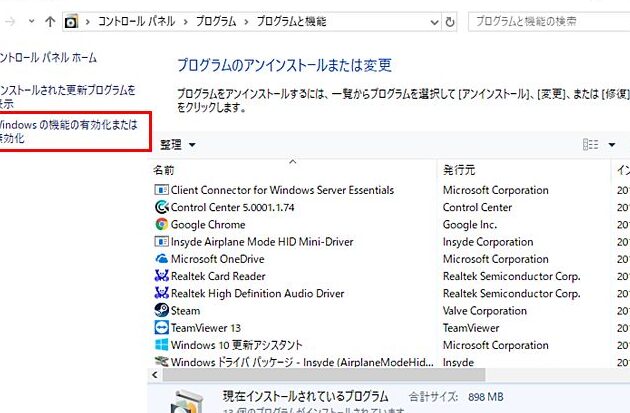
コントロール パネルを使用する方法
- スタートメニューを開く
スタートボタンをクリックします。
- 設定を選択
『設定』をクリックして、設定メニューを開きます。
- アプリを選択
『アプリ』をクリックし、アプリの一覧を表示します。
- .NET Frameworkを探す
一覧から『.NET Framework』を見つけます。
- アンインストールを選択
.NET Frameworkを選び、『アンインストール』ボタンをクリックします。 -
確認ダイアログで承認
確認のメッセージが表示されたら、もう一度『アンインストール』をクリックします。
コマンド プロンプトを使用する方法
- コマンド プロンプトを開く
スタートメニューに「cmd」と入力し、右クリックして「管理者として実行」を選択します。
- アンインストール コマンドを入力
以下のコマンドを入力します。
wmic product where "name='Microsoft .NET Framework'" call uninstall
- アンインストールを実行
コマンドを実行すると、アンインストールが開始されます。
- 完了を確認
プロンプトにアンインストール完了のメッセージが表示されれば、成功です。
アン インストール 後の対処法
.NET Frameworkをアンインストールした後の対処法として、効果的な手順があります。この手順を正確に理解することで、システムの正常性を保ち、次のステップへ進むことができます。
再インストール方法
- 開始メニューを開く。
- 「設定」を選択する。
- 「アプリ」をクリックする。
- 右上の検索ボックスに「.NET Framework」と入力する。
- 表示されたアイテムから「.NET Framework」を見つけ、選択する。
- 「インストール」ボタンをクリックする。
- インストールプロセスを待つ。
- インストール完了後、システムを再起動する。
この手順に従うことで、簡単に.NET Frameworkを再インストールできます。
システムのクリーンアップ
- ディスククリーンアップツールを開く。
- クリンアップするドライブを選択する。
- 不要なファイルをチェックする。
- 「OK」をクリックして削除を開始する。
- キャッシュや一時ファイルを手動で削除するには、ファイルエクスプローラーを開く。
C:Usersユーザー名AppDataLocalTempに移動する。- このフォルダ内のすべてのファイルを選択肢、削除する。
トラブルシューティング
.NET Frameworkのアンインストールに関するトラブルシューティングを行います。以下に、よくある問題とその解決策を示します。
よくある問題とその解決策
以下の手順に従って、問題を解決できます。
- アンインストールできない: コントロールパネルからアンインストールを試み、エラーメッセージが表示された場合、次の手順に進みます。
- 管理者としてログイン: コンピュータに管理者権限でログインします。権限が不足していると、アンインストールが妨げられます。
- セーフモードで起動: コンピュータをセーフモードで起動し、再度アンインストールを試みます。セーフモードでは、不要なプロセスが停止しています。
- エラーログの確認: Windowsのエラーログを確認し、詳細な情報を取得します。具体的なエラーコードをメモしてください。
- 修復ツールの使用: Microsoftが提供する修復ツールをダウンロードし、実行します。このツールは、.NET Frameworkの問題を自動的に修正します。
- 再インストールの検討: アンインストールがうまくいかない場合、最初に.NET Frameworkを再インストールし、その後にアンインストールを試みます。
Conclusion
.NET Frameworkのアンインストールは私たちのシステム管理において重要なステップです。不要なコンポーネントを取り除くことでパフォーマンスを向上させるだけでなくセキュリティリスクを軽減することも可能です。私たちは適切な手順を踏むことでスムーズにアンインストールを行いその後の管理も容易になります。
再インストールやクリーンアップの方法を理解しておくことでシステムの健康を保つことができます。トラブルシューティングの知識も持っておくことで問題が発生した際に迅速に対応できるでしょう。これらのポイントを意識しながら私たちのシステムを最適化していきましょう。