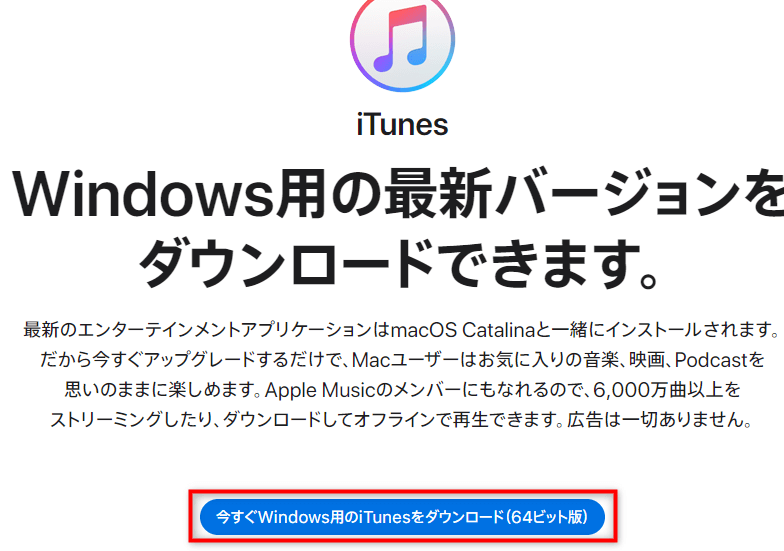
iTunesは、音楽や映画、アプリを楽しむための便利なツールです。しかし、WindowsでのiTunesの使い方については、まだ多くの人が疑問を抱いています。私たちは、**iTunesをWindowsで最大限に活用する方法**について、詳しく解説します。これを知れば、あなたのエンターテイメント体験が一層豊かになることでしょう。
iTunes Windows の概要
iTunesは、Windowsユーザーにとって音楽、映画、アプリケーションを管理する非常に便利なツールです。以下では、iTunesを効率的に利用するためのポイントをまとめます。
- iTunesのダウンロードとインストール:公式ウェブサイトから最新のiTunesをダウンロードし、指示に従ってインストールします。
- ライブラリの設定:初回起動時に、音楽や映画のライブラリを設定できます。既存のメディアファイルをインポートすることも可能です。
- Apple IDの作成:Apple IDを作成すると、iTunes Storeにアクセスでき、自分の購入履歴を管理できます。
- メディアの購入:iTunes Storeから音楽や映画を直接購入できます。購入後、ライブラリに自動追加されます。
- デバイスとの同期:iPhoneやiPadなどのデバイスとiTunesを同期させ、音楽や映画を簡単に転送します。
- プレイリストの作成:お気に入りの曲やアルバムを選んでプレイリストを作成し、特別な場面に合わせた音楽を楽しめます。
- バックアップの作成:デバイスのバックアップをiTunesを通じて行い、大切なデータを保護します。
iTunes Windows のインストール方法
iTunesをWindowsにインストールするのは簡単です。以下の手順に従って、スムーズにインストールを進めましょう。
システム要件
iTunesを正常に動作させるためには、以下のシステム要件を満たす必要があります。
- オペレーティングシステム: Windows 10またはそれ以降
- プロセッサ: IntelまたはAMDプロセッサ
- メモリ: 1GB以上
- ストレージ: 400MB以上の空き容量
- インターネット接続: ソフトウェアのダウンロードやサービス利用のために必要
インストール手順
以下の手順に沿って、iTunesをインストールします。
- Appleの公式サイトにアクセスし、iTunesの最新バージョンを探します。
- ダウンロードボタンをクリックし、インストーラーをダウンロードします。
- ダウンロードしたファイルをダブルクリックして、インストールを開始します。
- セキュリティ警告が表示されたら、信頼できるソフトウェアであることを確認して「はい」を選択します。
- インストールウィザードに従い、必要な情報を入力します。適切な設定を選択します。
- インストールが完了するまで待ち、「完了」をクリックします。
iTunes Windows の主な機能
iTunes Windowsでは、音楽や動画、フォトライブラリの管理が容易に行えます。ここでは、各機能について詳しく説明します。
音楽管理
iTunesでは、音楽の管理が直感的に行えます。以下の手順で音楽を追加、整理できます。
- iTunesを開く。
- 「ファイル」メニューから「ライブラリに追加」を選択する。
- 追加したい音楽ファイルを選ぶ。
- 選択したファイルがライブラリに表示される。
- 好きなプレイリストを作成し、曲を追加する。
この手順を踏むことで、音楽を好きなように整理でき、再生がスムーズになります。
動画管理
iTunesでの動画管理も簡単です。動画をライブラリに追加する手順は以下の通りです。
- iTunesを起動する。
- 「ファイル」メニューから「ライブラリに追加」を選択する。
- 追加したい動画ファイルを選択する。
- 動画がライブラリに表示されることを確認する。
- 必要に応じて、動画の情報を編集する。
これにより、動画も視覚的に管理しやすくなります。
フォトライブラリ
iTunesはフォトライブラリの管理もサポートしています。以下のステップで画像を整理できます。
- iTunesを開く。
- 「ファイル」メニューから「ライブラリに追加」を選択する。
- 追加したい画像フォルダを選ぶ。
- フォルダ内の画像がライブラリに表示される。
- 必要に応じて、アルバムを作成して画像を分類する。
iTunes Windows の利点と欠点
利点
- 簡単なインターフェース: iTunesのユーザーインターフェースは直感的で、初心者にも使いやすいデザインです。
- 豊富なメディアライブラリ: 音楽、映画、ポッドキャストなど、様々なメディアを一つのアプリで管理可能です。
- デバイスとの同期: iPhoneやiPadとの接続がスムーズで、簡単にデータの同期が行えます。
- Apple Musicへのアクセス: 定額制のストリーミングサービスで、多数の楽曲やアルバムに簡単にアクセスできます。
- プレイリスト作成: ユーザーは自分の好きな曲を集めたプレイリストを簡単に作成できます。
欠点
- システム要求: iTunesは、最新のWindowsオペレーティングシステムやハードウェア要件を必要とします。
- ストレージの消費: インストール後、アプリとライブラリが多くのストレージを消費することがあります。
- バグやエラー: 一部のユーザーからは、アプリにバグやエラーが発生するという報告があります。
- 複雑な設定: 初期設定やデバイスの設定に手間がかかることがあるため、効率的に使うための知識が必要です。
- Apple IDの必要性: 一部の機能を使用するためには、Apple IDの作成が必須です。
競合ソフトウェアとの比較
iTunesは多くの機能を提供していますが、他の競合ソフトウェアと比較することで、どのような利点や欠点があるか明確になるでしょう。ここでは、iTunes以外の人気ソフトウェアとの違いを見ていきます。
主要な競合ソフトウェア
以下の表は、主要な競合ソフトウェアとiTunesを比較したものです。
| ソフトウェア | 特徴 | 利点 | 欠点 |
|---|---|---|---|
| Windows Media Player | 音楽、動画の再生・管理 | 無料で使用可能 | 機能が限られている |
| VLC Media Player | 幅広いフォーマットのサポート | フリーでオープンソース | インターフェースがシンプルすぎる |
| Spotify | 音楽ストリーミングサービス | 豊富なプレイリストが利用可能 | オフライン再生には料金が必要 |
| Foobar2000 | カスタマイズ可能なメディアプレイヤー | 高度な設定が可能 | 初心者には使いこなしにくい |
iTunesとの違い
以下のポイントで、iTunesとの違いを明確にします。
- ユーザーインターフェース: iTunesは直感的なデザインである一方、VLCはシンプルで機能性重視です。
- メディアライブラリ: iTunesは豊富で充実したライブラリを提供し、Spotifyはストリーミングに特化しています。
- 価格: iTunesは無料で利用できる機能が多いですが、Spotifyはプレミアム機能に課金が必要です。
- 互換性: iTunesはApple製品との相性がいいですが、他のソフトウェアは異なるプラットフォームをサポートしています。
Conclusion
iTunesをWindowsで活用する方法を理解することで私たちのメディア体験は大きく向上します。正しいインストール手順やライブラリの管理方法を知ることで音楽や映画をより楽しむことができるでしょう。iTunesの利点を最大限に引き出しつつ、欠点を理解することで賢い選択ができるようになります。
私たちが紹介した情報を参考にして、自分に合った使い方を見つけていきましょう。iTunesを通じて、より充実したエンターテインメントライフを手に入れることができるはずです。これからも新しい機能や活用法を探求していきたいですね。