エラーコード0x80070643に直面したことはありませんか?このエラーは、特にソフトウェアのインストールや更新時に発生し、私たちを悩ませることがあります。何が原因でこのエラーが発生するのか、そしてどのように解決できるのかを理解することが重要です。
エラーコード 0x80070643 とは
エラーコード0x80070643は主にソフトウェアのインストールや更新時に発生するエラーです。このエラーは、さまざまな状況下でユーザーに問題を引き起こすことがあります。以下にこのエラーの原因と解決方法を示します。
エラーの原因
- ソフトウェアの互換性: インストールしようとしているソフトウェアが、システムや他のソフトウェアと互換性がない場合、エラーが発生することがあります。
- 破損したファイル: インストールファイルや更新ファイルが破損していると、このエラーが現れます。
- ウイルス対策ソフト: 一部のウイルス対策ソフトが、インストールを妨げることがあります。
- Windows Updateの問題: 更新プログラムが正しくインストールされていない場合、エラーが発生することがあります。
解決方法
以下の手順で、エラー0x80070643を解決できます。
- コンピュータを再起動: システムを一度再起動し、エラーが解消されるか確認します。
- ソフトウェアの互換性を確認: インストールしようとしているソフトウェアが、現在のシステムに対応しているか確認します。
- ファイルの修復: 破損したファイルを修復または再ダウンロードします。
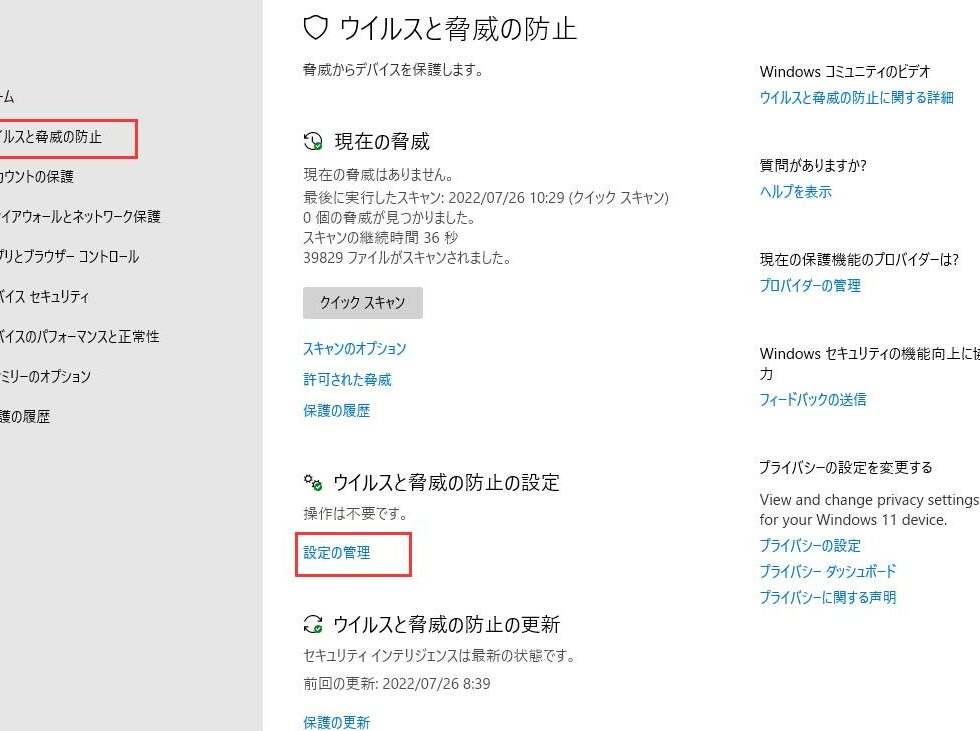
- ウイルス対策ソフトを一時停止: インストール中にウイルス対策ソフトを一時的に無効にしてみます。
- Windows Updateの確認: Windowsを最新の状態に更新し、必要な更新プログラムをインストールします。
- イベントビューアの確認: 問題に関連するエラーが記録されているか、イベントビューアで確認します。
原因と影響
エラーコード0x80070643は、ソフトウェアのインストールや更新時に発生する厄介な問題です。このエラーの原因は以下の通りです。
ソフトウェアの不具合
ソフトウェアの不具合が原因では、インストールプロセスが中断されることがあります。以下の手順を試してください。
- エラーメッセージの確認: 具体的なエラーメッセージを記録する。
- ソフトウェアのバージョンを確認: 最新版がインストールされているか、互換性があるかを調べる。
- サポートサイトを確認: 開発者の公式サイトで同様の問題を調査する。
インストールの失敗
インストールの失敗により、エラーが発生することがあります。このような場合は以下の点を確認しましょう。
- インストーラーの再ダウンロード: インストーラーが破損している可能性があるので、再度ダウンロードする。
- 管理者権限で実行: インストーラーを右クリックし、管理者として実行する。
- 一時ファイルを削除: 一時フォルダー内のファイルを全て削除する。
システムの設定
システムの設定に問題があることも、エラーの原因となります。設定を見直すために、以下の手順を実行します。
- Windows Updateの確認: 更新プログラムがあるかどうかを確認し、必要なものをインストールする。
- ウイルス対策ソフトの設定を見直す: 一時的にウイルス対策ソフトを無効にし、再インストールを試みる。
- システムの復元を利用する: 最近の正常な状態に戻すため復元ポイントを使用する。
解決方法
エラーコード0x80070643の解決方法にはいくつかの手順が含まれます。以下の方法を試すことで、エラーを解消できる可能性があります。
簡単な手順
以下の簡単な手順を試して、エラーを解決しましょう。
- コンピュータを再起動する。 再起動することで、一時的な問題が解消されることがあります。
- ソフトウェアの互換性を確認する。 対象ソフトウェアがOSと互換性があるか確認しましょう。
- ファイルの修復を行う。 システムファイルを修復することで、エラーが解消されることがあります。
- ウイルス対策ソフトを一時停止する。 一時的にウイルス対策ソフトをオフにして、インストールを試みます。
- Windowsを最新の状態に更新する。 更新プログラムを最新に保つことで、安定性が向上します。
- イベントビューアを確認する。 エラーの詳細を確認するために、イベントビューアをチェックします。
高度なトラブルシューティング
- エラーメッセージを確認する。 エラーメッセージの内容を記録し、具体的な問題を特定します。
- インストーラーを再ダウンロードする。 インストーラーが破損している場合、再ダウンロードが必要です。
- 管理者権限で実行する。 インストールを行う際、管理者権限で実行することが重要です。
- 一時ファイルを削除する。 一時ファイルの削除で、インストールがスムーズになります。
- Windows Updateを確認する。 最新の更新が適用されているか確認します。
- ウイルス対策ソフトの設定を見直す。 設定によってはインストールを妨げることがあります。
- システムの復元を利用する。 問題が発生する前の状態に戻すことで、エラーを解消できることがあります。
予防策
エラーコード0x80070643を効果的に予防するための具体的な手順を以下に示します。
- 定期的なソフトウェアの更新チェック: ソフトウェアを最新の状態に保つことで、互換性問題を防げる。
- ウイルス対策ソフトの更新: 常にウイルス対策を最新の状態に保ち、コンピュータを守る。
- システムのバックアップ: 定期的に重要なファイルのバックアップを取ることで、データ損失のリスクを低減できる。
- コンピュータのクリーンアップ: 不要なファイルやプログラムを定期的に削除して、パフォーマンスを最適化する。
- ドライバーの更新: ハードウェアのドライバーを定期的に更新し、システムの安定性を確保する。
- 専用のインストーラーを使用: ソフトウェアをインストールする際は、公式なインストーラーを使って安全性を高める。
- イベントビューアの定期確認: システムのイベントログを確認し、問題を早期に発見する。
Conclusion
エラーコード0x80070643は厄介ですが適切な対策を講じることで解消できます。私たちはこの問題に直面した際に、冷静に原因を特定し適切な手順を試すことが重要だと感じています。簡単な手順から高度なトラブルシューティングまでを試みることで、解決の可能性は高まります。
また予防策を講じることで将来的なエラーの発生を防ぐことができるため、定期的なメンテナンスを行うことをお勧めします。これによりスムーズなソフトウェアのインストールや更新が実現し、快適なコンピュータ環境を維持できるでしょう。