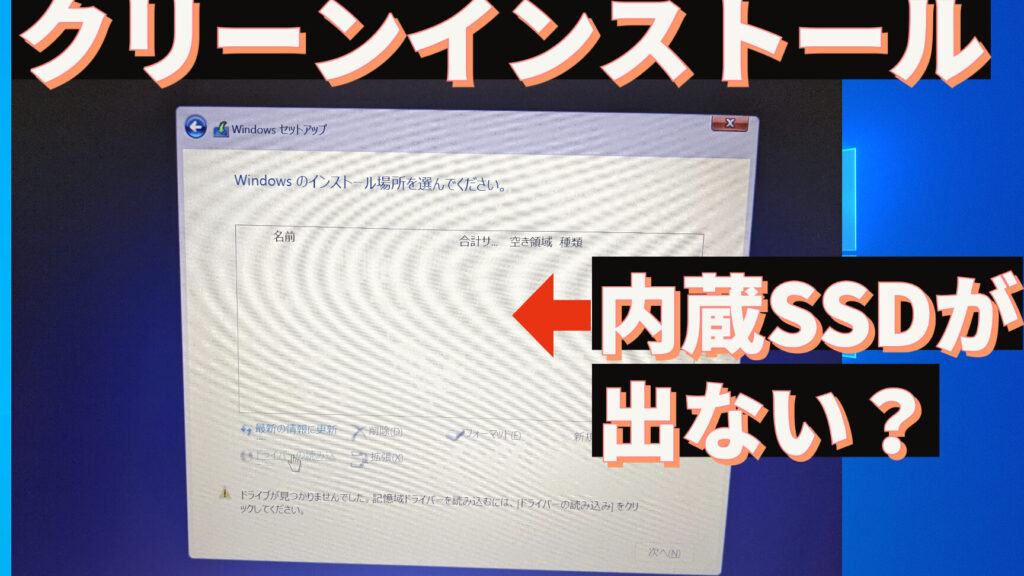
最近、Windows 11のインストールを試みた際にSSDが認識しないという問題に直面している方が増えています。このトラブルは、特に新しいPCやSSDを使用している場合に発生しやすいです。私たちも同様の経験をしたことがあり、その解決策を探る中で多くの情報を集めました。
Windows 11 インストールの概要
Windows 11をインストールする際、SSDが認識されない問題が発生することがある。新しいPCやSSDを導入した際に特に見受けられる。以下のステップを踏むことで、インストールをスムーズに進められる。
- BIOS/UEFIの設定を確認する。 電源を入れた後、指定されたキー(多くの場合、F2やDelete)を押してBIOSまたはUEFIに入る。
- ストレージ設定を確認する。 SATAモードがAHCIに設定されていることを確認する。
- SSDの接続状況を確認する。 SSDが正しく接続されているか、ケーブルがしっかりと刺さっているか確認する。
- Windowsインストールメディアを作成する。 Microsoftのツールを使用して、USBドライブにインストールイメージを作成する。
- インストールメディアから起動する。 コンピュータを再起動し、BIOS/UEFIでUSBドライブから起動する設定を行う。
- インストールプロセスを開始する。 Windows 11のインストール画面が表示されたら、言語やエディションを選択する。
- ドライブの選択画面に進む。 SSDが表示されない場合、「ドライバーの読み込み」オプションを選択する。
- 適切なドライバーをインストールする。 SSDの製造元のサポートページから最新のドライバーをダウンロードし、インストールする。
- 再度ドライブの選択画面に戻る。 正しく認識されたSSDを選択してインストールを進める。
SSD 認識しない原因
SSDが認識されない原因はいくつかある。一般的にはハードウェアの問題やBIOSの設定チェックが必要だ。以下に詳しく説明する。
ハードウェアの問題
まず、ハードウェアに関する問題を確認する。次の手順を実行してください。
- SSDの接続を確認する。マザーボードや電源ケーブルがしっかり接続されているか確認しよう。
- SATAポートの確認。別のSATAポートにSSDを接続してみることで、ポートの問題を特定できる。
- SSDの互換性を確認する。マザーボードがSSDに対応しているか、マニュアルを参照して確認しよう。
- SSDの故障を疑う。別のPCでSSDを試し、正常に動作するか検証しよう。
- 電源ユニットをチェックする。十分な電力を供給しているか、特に複数のデバイスを接続している場合に確認しよう。
BIOS 設定の確認
- PCを再起動する。起動時にF2、DEL、またはESCキーを押してBIOSに入ろう。
- ストレージ設定を探す。BIOSのメニューから「ストレージ」または「SATA設定」を選択し、SSDが表示されるか確認する。
- AHCIモードを選択する。ストレージ設定がIDEになっている場合、AHCIに変更しよう。
- セキュアブート機能を無効にする。SSDを認識しない場合は、一時的にこの機能を無効にしてみる。
- 設定を保存して再起動する。変更した設定を保存し、再度PCを起動してSSDが認識されるか確認しよう。
Windows 11 インストール手順
Windows 11 のインストールには、いくつかの明確なステップがあります。以下に、必要な準備とインストールプロセスを示します。
必要な準備
- 対応デバイスの確認
- デバイスが Windows 11 のシステム要件を満たしているか確認します。
- インストールメディアの作成
- Microsoft の公式サイトからツールをダウンロードします。
- USBドライブを用意し、ツールを使ってブート可能なインストールメディアを作成します。
- データのバックアップ
- 大切なデータを外部ストレージやクラウドにバックアップします。
- BIOS 設定の確認
- BIOS セットアップ画面に入ります。
- SATA モード設定を「AHCI」に変更し、セキュアブートを無効化します。
- SSD の接続確認
- SSD がマザーボードにしっかりと接続されているか確認します。
- 電源ケーブルも確認します。
インストールプロセスのステップ
- USB ドライブから起動
- BIOS でブートデバイスの優先順位を USB ドライブに設定します。
- コンピュータを再起動し、USB ドライブから起動します。
- インストールセットアップの開始
- Windows セットアップ画面が表示されたら、「今すぐインストール」を選択します。
- ライセンス条項の承諾
- 利用規約を読み、「同意する」をクリックします。
- インストールの種類を選択
- 「カスタム: Windows のみをインストール」を選択します。
- インストール先の選択
- SSD を選択し、「次へ」をクリックします。
- ドライバーのインストール
- ドライブが認識されない場合、適切なドライバーを手動でインストールします。
- インストールの完了を待つ
- インストールプロセスが完了するまで待機します。
- 初期設定を行う
- Windows 初回起動時の設定を行います。
トラブルシューティング方法
一時的な対処法
- PCを再起動する。 繰り返し系の問題は再起動で解消されることがあります。
- SSDの接続を確認する。 装置がしっかりと接続されているか、SATAケーブルや電源ケーブルを確認します。
- BIOS設定を呼び出す。 起動時に指定のキー(通常はF2、Delなど)を押してBIOSに入ります。
- ストレージ設定を確認する。 BIOS内でSSDが認識されているか確認し、AHCIモードが有効になっているか確認します。
- セキュアブートを無効化する。 BIOS設定内のセキュアブートを無効にします。
永続的な解決策
- SSDのドライバーを更新する。 デバイスマネージャーでSSDのドライバーが最新であるかを確認し、必要に応じてアップデートします。
- Windowsの更新をチェックする。 最新のWindowsアップデートをインストールすることで、互換性に関する問題が解決されることがあります。
- SSDのファームウェアを更新する。 製造元のサイトから最新のファームウェアをダウンロードし、指示に従って更新します。
- 新しいSSDを試す。 もし上記の方法で解決しない場合、新しいSSDを試してハードウェアの問題があるかを調べます。
- 専門家に相談する。 技術サポートに連絡し、詳細な診断を依頼するのも一つの手です。
Conclusion
SSDが認識されない問題は多くのユーザーが直面する課題ですが適切な手順を踏むことで解決できます。私たちが紹介した方法を試すことでスムーズにWindows 11をインストールできるでしょう。
ハードウェアやBIOS設定の確認を怠らずに行いトラブルシューティングを実施することが重要です。問題が解決しない場合は専門家に相談することも一つの手です。
新しいSSDやPCを使用する際にはこれらのポイントを意識しておくことで快適な環境を手に入れられます。私たちの情報が皆さんの役に立つことを願っています。