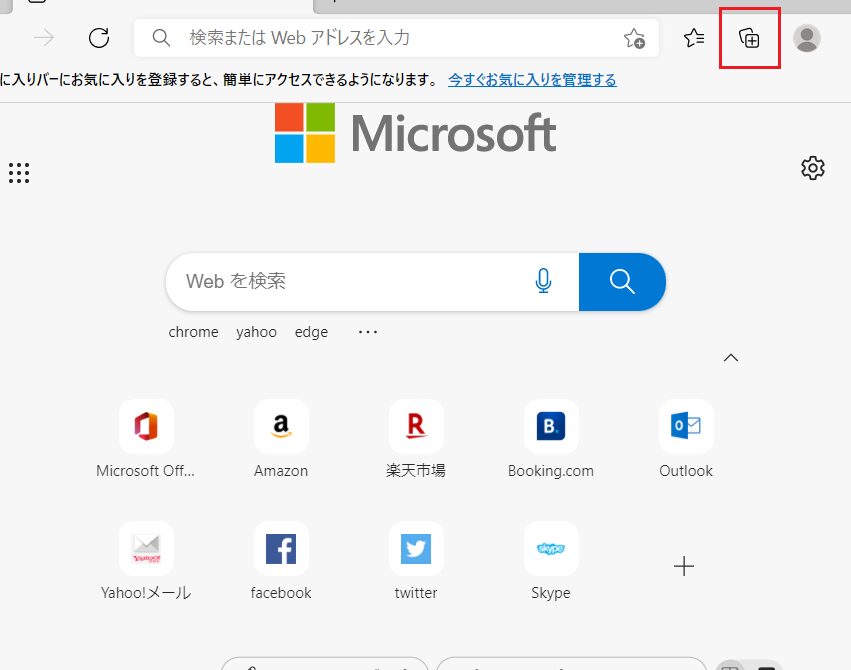
私たちが日常的に使うウェブブラウザは、快適なインターネット体験に欠かせません。特にマイクロソフトエッジ ダウンロードは、最新の機能やセキュリティ対策が充実しており、多くのユーザーに支持されています。これからエッジを使い始めたい方や、アップデートを検討している方には必見の情報が満載です。
マイクロソフトエッジ ダウンロードの概要
マイクロソフトエッジのダウンロードには、簡単な手順が必要です。最新のブラウザの機能へアクセスし、最適なセキュリティを維持するために、次の手順に従ってください。
- 公式ウェブサイトを訪問します。 マイクロソフトの公式サイトにアクセスし、エッジのダウンロードページに移動します。
- ダウンロードボタンをクリックします。 ページに表示された「ダウンロード」ボタンを探し、クリックします。
- インストーラーを保存します。 インストーラーが自動的にダウンロードされるので、コンピューターに保存します。
- インストーラーを実行します。 ダウンロードしたファイルをダブルクリックし、インストールを開始します。
- インストール手順に従います。 指示に従い、必要な設定を確認しながらインストールを進めます。
- 完了したらエッジを起動します。 インストールが完了したら、エッジを起動し、ブラウジングを開始します。
インストール手順
マイクロソフトエッジのインストールは簡単です。以下の手順に従うことで、スムーズにエッジをインストールできます。
システム要件
エッジをインストールする前に、以下のシステム要件を確認しましょう。
- オペレーティングシステム: Windows 10 または Windows 11 が必要です。
- メモリ: 2GB 以上の RAM を推奨します。
- ディスク容量: 3GB 以上の空き容量が必要です。
- グラフィックカード: DirectX 9 以上をサポートするもの。
ダウンロード方法
エッジのダウンロード方法は次の通りです。公式サイトからのダウンロードが最も安全で信頼性があります。
- ブラウザを開く: 他のブラウザ(例: Chrome, Firefox)を使用して、マイクロソフトの公式サイトにアクセスします。
- エッジのページを探す: サイト内で「マイクロソフトエッジ」を検索します。
- ダウンロードボタンをクリック: 表示されたページで「ダウンロード」ボタンを押します。
- インストーラーを保存: 自分のコンピュータにインストーラーを保存します。
- インストーラーを実行: 保存したインストーラーをダブルクリックして実行します。
- 画面の指示に従う: インストールウィザードの指示に従って進めます。
マイクロソフトエッジの特徴
私たちがマイクロソフトエッジを使用する際、その特徴に注目することが重要です。エッジには、使いやすさと高いセキュリティが組み込まれています。以下にその具体的な特徴を紹介します。
ユーザーインターフェース
- シンプルなデザイン: マイクロソフトエッジは、直感的なインターフェースを提供し、ユーザーが簡単にアプリをナビゲートできます。
- タブ管理: タブのグループ化が可能で、複数のウィンドウを開いて作業を効率化できます。
- カスタマイズ機能: テーマや表示設定を個人の好みに合わせて調整でき、快適なブラウジング環境を作れます。
セキュリティ機能
- トラッキング防止: エッジはデフォルトでトラッキングをブロックし、プライバシーを守ります。
- セキュリティアップデート: 常に最新のセキュリティ対策が適用され、ユーザーのデータを保護します。
- フィッシング防止: 既知の危険なサイトを特定し、アクセスを警告する機能があります。
利用シーン
マイクロソフトエッジは、さまざまなシーンで活用できます。ここでは、主にビジネスやプライベートでの具体的な使い方を紹介します。
ビジネスでの活用
エッジは、ビジネス環境で特に便利です。以下のようなシーンで役立ちます。
- チームでのコラボレーション:エッジでは、ブラウザ内での共同作業が簡単に行えます。Microsoft 365と連携し、ドキュメントやプレゼンテーションの共有がスムーズです。
- セキュリティ対策:エッジの強力なセキュリティ機能は、企業データを守ります。フィッシング対策やトラッキング防止などが組み込まれています。
- 生産性向上:エッジのタブグループ化機能やお気に入りの整理機能により、効率的に情報にアクセス可能です。
プライベートでの活用
- 快適なオンラインショッピング:エッジの便利なショッピングツールで、価格比較やクーポン自動適用が可能です。
- 動画視聴体験:スムーズなストリーミングができ、複数の動画サイトにわたって快適に楽しめます。
- プライバシー保護:プライベートブラウジングモードを利用すると、履歴を残さずにインターネットを楽しめます。
競合ブラウザとの比較
私たちは、マイクロソフトエッジを他の主要なブラウザとの違いを理解するために比較します。以下に、各ブラウザの特徴と利点を示します。
- Google Chrome: 高速なパフォーマンスと豊富な拡張機能が魅力です。ユーザーのデータ同期が簡単で、フィッシングやマルウェア対策が充実しています。
- Mozilla Firefox: プライバシー重視のブラウザです。トラッキング防止機能やカスタマイズオプションが豊富で、オープンソースのメリットも享受できます。
- Apple Safari: macOSやiOSとの親和性が高いです。エネルギー効率が良く、バッテリー寿命が長く保たれます。プライバシーガード機能が強化されています。
- Opera: 無料のVPNと広告ブロッカーが特徴です。また、バッテリー節約モードがあり、負荷の少ないブラウジングができます。
比較すると、マイクロソフトエッジは以下の点で注目されます。具体的には、セキュリティ機能(トラッキング防止、フィッシング対策)や、使いやすいインターフェースが特色です。また、Edge Chromiumベースのネイティブ拡張機能のサポートも利点です。
私たちは、特にビジネスにも適したブラウザ性能が評価されています。チームコラボレーションにおけるセキュリティ機能や、生産性向上ツールは多くのユーザーに歓迎されています。このように、各ブラウザには独自の強みがあり、目的に応じた選び方が重要です。
結論
マイクロソフトエッジは私たちのブラウジング体験を向上させるために設計されています。使いやすさと高いセキュリティ機能を兼ね備えたこのブラウザは、日常のインターネット利用に最適です。特にビジネスやプライベートでの活用が期待できるため、多様なニーズに応えることができます。
エッジのダウンロード手順もシンプルで、公式サイトから簡単にインストールできるのが魅力です。これにより、最新の機能をすぐに利用できるようになります。私たちのニーズに合ったブラウザを選ぶことで、より快適なオンライン体験を実現しましょう。