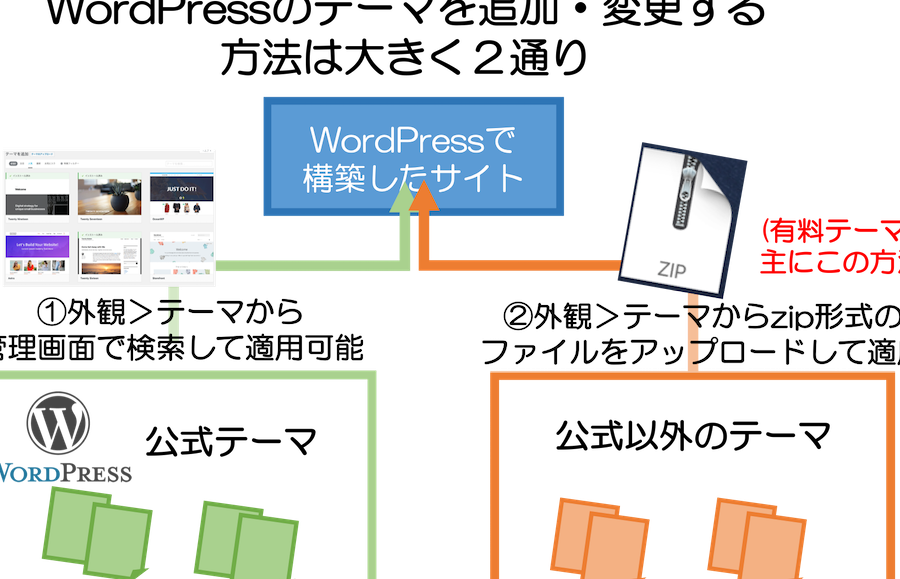
WordPressを使っている私たちにとって、**テーマのインストールはサイトの魅力を引き立てる重要なステップ**です。どんなデザインや機能を求めているのか、私たちのニーズに合ったテーマを選ぶことで、訪問者に強い印象を与えることができます。しかし、テーマのインストール方法は意外と複雑に感じることもありますよね。
WordPress テーマ インストールの重要性
WordPress テーマのインストールは、ウェブサイト構築において非常に重要です。適切なテーマは、サイトのデザインや機能を提供し、訪問者に良い印象を与えます。テーマを選ぶ際には、デザイン性だけでなく、ユーザー体験も考慮することが求められます。また、テーマのインストールプロセスは時に複雑に感じるかもしれませんが、正しい手順を踏めばスムーズに完了します。
以下は、WordPress のテーマをインストールする際の具体的な手順です。
- WordPress ダッシュボードにログインします。 ウェブサイトの管理画面にアクセスします。
- 「外観」メニューをクリックします。 サイドバーから「外観」を選択します。
- 「テーマ」を選択します。 「外観」メニューから「テーマ」をクリックします。
- 「新規追加」をクリックします。 新しいテーマを追加するためのオプションを選びます。
- テーマを検索またはアップロードします。 必要に応じて、テーマを検索したり、自分でダウンロードしたテーマをアップロードできます。
- テーマのプレビューを確認します。 インストール前に、どのように見えるかプレビューを行います。
- 「インストール」をクリックします。 選択したテーマをインストールします。
- 「有効化」をクリックします。 テーマを有効にして、ウェブサイトに反映させます。
テーマ インストールの前準備
テーマをインストールする前に、いくつかの前準備が必要です。適切な準備を整えることで、作業がスムーズに進みます。
必要なプラグインの確認
テーマをインストールする前に、必要なプラグインを確認します。特定の機能によっては、プラグインが必要です。以下の手順に従って、確認を行います。
- WordPressダッシュボードにログインします。
- 「プラグイン」メニューをクリックします。
- 「新規追加」ボタンを押します。
- 必要なプラグインを検索します。
- インストールしたいプラグインの「今すぐインストール」ボタンを押します。
- インストール後に「有効化」ボタンを押します。
これで、必要なプラグインの準備が整いました。
サイトバックアップの実施
テーマのインストール前に、サイトのバックアップを実施します。バックアップを取ることで、万が一のトラブルに備えます。以下の手順でバックアップを取ります。
- WordPressダッシュボードにログインします。
- 「ツール」メニューをクリックします。
- 「エクスポート」を選択します。
- 「すべてのコンテンツ」を選びます。
- 「エクスポートファイルのダウンロード」ボタンを押します。
WordPress テーマの選択方法
テーマの選択は、サイトの全体的な印象に大きな影響を与えるため、非常に重要なプロセスです。私たちは、ユーザーのニーズやサイトの目的に合ったテーマを選ぶ必要があります。以下に、テーマを選ぶ際の評価基準と人気のテーマを紹介します。
評価基準の設定
テーマを選ぶ前に、以下の評価基準を設定しましょう。これにより、最適なテーマを見つけやすくなります。
- デザインの適合性 – サイトの内容に合ったビジュアルを持つテーマを選びます。
- レスポンシブデザイン – スマートフォンやタブレットでの表示にも対応していることを確認します。
- カスタマイズの柔軟性 – 自分のブランドに合わせて変更できるテーマが理想です。
- パフォーマンス – 読み込み速度が速く、軽量なテーマを選ぶことが重要です。
- ユーザー評価 – 他のユーザーのレビューや評価を参考にします。
これらの基準を押さえることで、私たちはより良いテーマ選びが可能になります。
人気のテーマ紹介
人気のあるテーマは、多くのユーザーに支持されています。私たちが推奨するテーマは以下の通りです。
- Astra – 軽量でカスタマイズ性が高く、様々なサイトに適応可能です。
- Divi – ビジュアルビルダーを搭載しているため、デザインが直感的に行えます。
- OceanWP – 機能が豊富で、多目的に利用できるテーマです。
- GeneratePress – シンプルであるにもかかわらず、パフォーマンスが優れています。
- Neve – 迅速な読み込み速度で、SEOにも強いテーマです。
WordPress テーマのインストール手順
WordPressのテーマをインストールする手順は簡潔で、誰でもスムーズに行えます。以下のステップに従って、簡単にテーマをインストールできます。
ダウンロード方法
- WordPress公式サイトにアクセスする。
- 利用したいテーマを検索する。
- テーマの詳細ページで「ダウンロード」ボタンをクリックする。
- テーマファイル(.zip形式)をパソコンに保存する。
管理画面からのインストール
- WordPressダッシュボードにログインする。
- 左側のメニューから「外観」を選択する。
- 「テーマ」をクリックする。
- 「新規追加」ボタンを押す。
- 「テーマのアップロード」を選ぶ。
- 先ほどダウンロードしたテーマファイルを選択する。
- 「今すぐインストール」をクリックする。
- インストール完了後、「有効化」ボタンを押す。
インストール後の設定
テーマをインストールした後、サイトを効果的に運営するための設定が必要です。適切な設定によって、サイトの機能性やデザインが向上し、訪問者に良い印象を与えられます。
カスタマイズのポイント
テーマのカスタマイズは、サイトのブランドイメージを強調する重要な手段です。以下の手順に従って、カスタマイズを行います。
- WordPressダッシュボードにログインします。
- 「外観」メニューを選択し、「カスタマイズ」をクリックします。
- サイトタイトルとキャッチフレーズを設定し、訪問者にサイトの内容が伝わるようにします。
- ヘッダー画像や背景画像をアップロードし、ビジュアルデザインを強化します。
- フォントや色の設定を調整し、一貫したブランディングを実現します。
- メニューを設定し、ユーザーがサイト内を簡単にナビゲートできるようにします。
- 「公開」ボタンをクリックして、変更を反映させます。
このプロセスに従うことで、サイトのデザインがより魅力的になり、訪問者の滞在時間が延びます。
必要なウィジェットの追加
ウィジェットを追加することで、サイトの機能を拡充できます。ウィジェットはサイドバーやフッターに配置でき、訪問者に役立つ情報を提供します。
- 「外観」メニューから「ウィジェット」を選択します。
- 配置したいウィジェットエリアを選択します。
- 追加したいウィジェットをドラッグ&ドロップし、エリア内に配置します。
- 各ウィジェットの設定をカスタマイズし、必要な情報や機能を設定します。
- 「保存」ボタンをクリックして、ウィジェットの変更を確定します。
Conclusion
テーマのインストールは私たちのWordPressサイトを魅力的にするための第一歩です。正しいテーマを選び適切にインストールすることで訪問者に良い印象を与えられます。手順をしっかりと踏むことでスムーズに作業が進むことを実感できるでしょう。
またインストール後のカスタマイズやウィジェットの追加も忘れずに行いましょう。これによりサイトの機能性が向上し訪問者にとって有益な情報を提供できます。私たちのサイトをより魅力的にし成長させるためのテーマ選びとインストールを楽しんでいきましょう。