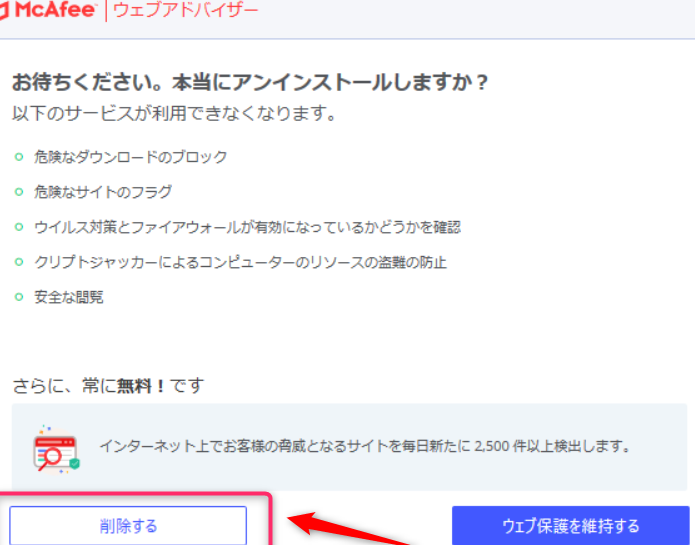
私たちのデバイスが快適に動作するためには、不要なソフトウェアを取り除くことが重要です。特に、**dell マカフィー アンインストール**は、多くのユーザーが直面する課題の一つです。マカフィーは強力なセキュリティソフトですが、時にはその存在が邪魔になることもあります。皆さんも、パソコンのパフォーマンスを向上させたいと思っていませんか?
Dell マカフィー アンインストールの必要性
Dell マカフィーをアンインストールする理由にはいくつかの要因があります。特に、パソコンのパフォーマンス向上が挙げられます。以下に、私たちが提案するアンインストール手順を示します。
- スタートメニューを開く。画面の左下にあるWindowsアイコンをクリックします。
- 設定を選択する。歯車アイコンをクリックして設定メニューを表示します。
- アプリをクリックする。設定メニュー内の「アプリ」を選びます。
- マカフィーを検索する。インストールされているアプリのリストから「マカフィー」を探します。
- マカフィーを選択し、アンインストールをクリックする。選択後に表示される「アンインストール」ボタンをクリックします。
- 画面の指示に従う。表示される手順に従い、アンインストールを完了させます。
アンインストールの準備
アンインストールを行う前に、準備が必要です。これにより、スムーズな手続きが可能になります。以下のステップに従って、必要な準備を整えましょう。
システム要件の確認
システム要件を確認することで、アンインストールが正しく行えるかをチェックします。次の点を考慮してください。
- オペレーティングシステムのバージョンを確認します。
- システムの空き容量を確認します。
- 管理者権限があるかどうか確認します。
これらの要件を満たしていることを確認してから、アンインストールを進めましょう。
バックアップの実施
データが失われるリスクを避けるために、バックアップが重要です。以下の手順でバックアップを実施します。
- 重要なファイルやフォルダーを選択します。
- 外部ストレージデバイスやクラウドサービスにコピーします。
- バックアップが成功したか確認します。
アンインストール手順
アンインストールを行うには、正確な手順を踏む必要があります。以下に、dell マカフィー アンインストールの具体的な手順を示します。
コントロールパネルからのアンインストール
コントロールパネルを利用する方法で、マカフィーをアンインストールできます。
- スタートメニューを開きます。
- 「コントロールパネル」を選択します。
- 「プログラム」または「プログラムと機能」をクリックします。
- 一覧から「マカフィー」を探します。
- 「マカフィー」を選択した後、「アンインストール」をクリックします。
- アンインストールウィザードの指示に従って、手続きを進めます。
専用ツールを使ったアンインストール
専用ツールを使った方法も、より効果的なアンインストールが可能です。
- マカフィー公式サイトにアクセスします。
- 「サポート」セクションを探し、「アンインストールツール」をダウンロードします。
- ダウンロードしたファイルを実行します。
- 画面の指示に従って、アンインストールを開始します。
- 必要に応じて再起動を行い、完全にアンインストールされたことを確認します。
アンインストール後の設定
アンインストールが完了したら、システム設定の確認や追加のセキュリティ対策を考慮することが重要です。以下の手順に従って、適切な設定を行いましょう。
再起動と確認作業
- パソコンを再起動します。これにより、アンインストールが完全に適用されます。
- セキュリティソフトの状態を確認します。スタートメニューから「設定」を選び、「プログラム」をクリックします。
- マカフィーが削除されていることを確認します。リストに表示されなければ、アンインストール成功です。
- 動作に変化があるか確認します。システムがスムーズに動くかテストします。
その他のセキュリティ対策
- 他のセキュリティソフトをインストールします。市場には多くの選択肢があり、必要に応じて選びましょう。
- ファイアウォール設定を確認します。オペレーティングシステムの標準ファイアウォールが有効になっているか確認してください。
- OSのアップデートを行います。最新のセキュリティパッチが適用されているか確認しましょう。これにより、システムの脆弱性を減少させます。
- 定期的なバックアップを実施します。データが失われるリスクを軽減するために、外部ハードドライブやクラウドサービスを活用します。
結論
不要なソフトウェアのアンインストールはパソコンのパフォーマンス向上に欠かせません。特にDell マカフィーのアンインストールは、多くのユーザーにとって重要なステップです。手順を正しく実行し、必要な確認を行うことで、スムーズにアンインストールが可能です。
アンインストール後は、新たなセキュリティ対策を考え、システム設定を見直すことが大切です。これにより、快適なデバイス環境を維持し、データの安全性も確保できます。定期的なバックアップを行うことで、万が一のリスクを軽減し、安心してパソコンを利用できるようにしましょう。