私たちがプログラミングを始めるとき、最初のステップは言語のインストールです。特にPython 3.7のインストールは、初心者からプロフェッショナルまで多くの開発者にとって必須のスキルです。Pythonの魅力はそのシンプルさと強力なライブラリにありますが、正しいバージョンをインストールすることが成功の鍵です。
Python 37 インストールの概要
Python 3.7のインストールは、開発者にとって重要なスキルです。私たちは、以下の手順を通じて具体的なインストールプロセスを示します。
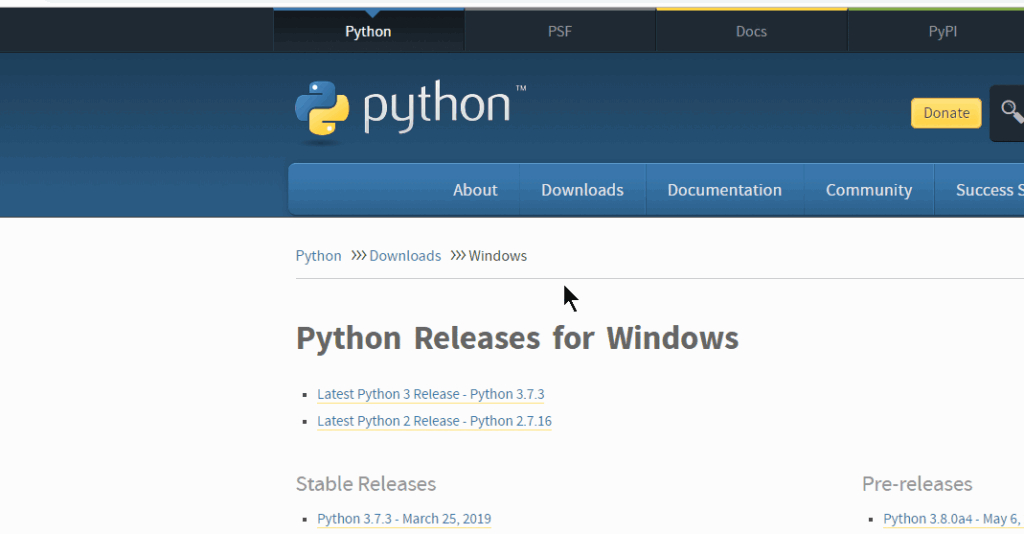
- 公式サイトにアクセスします。Pythonのダウンロードページは、python.orgです。
- 「Downloads」セクションから、オペレーティングシステムに適したPython 3.7のインストーラを選択します。
- ダウンロードしたファイルを実行します。インストールウィザードが表示されるので、「Install Now」をクリックします。
- オプションに「Add Python 3.7 to PATH」のチェックを入れます。これにより、コマンドラインでPythonを簡単に使用できます。
- インストールが完了するのを待ちます。ウィザードが完了メッセージを表示したら、「Close」をクリックします。
- コマンドプロンプトを開き、「python –version」と入力します。これで、インストールが成功したか確認できます。
必要なシステム要件
Python 3.7をインストールするためには、特定のシステム要件を満たす必要があります。これには、オペレーティングシステムとハードウェアの要件が含まれます。それぞれの要件を以下に詳述します。
OSの要件
Python 3.7には、以下のオペレーティングシステムが必要です。
- Windows 7以上:64ビット版が推奨。
- macOS 10.9以上:64ビットCPUをサポート。
- Linux:ディストリビューションによって異なるが、一般的に最新のバージョンを推奨。
これらの要件を確認して、インストールを進めましょう。
ハードウェアの要件
Python 3.7の動作には、基本的なハードウェア要件もあります。以下のリストを参考にしてください。
- プロセッサ:1 GHz以上のCPU。
- メモリ:最低1 GBのRAM。2 GB以上を推奨。
- ストレージ:最低が500 MBの空き容量。
インストール方法
Python 3.7をインストールする手順は、各オペレーティングシステムによって異なります。ここでは、Windows、macOS、Linux各環境での具体的なインストール手順を詳述します。
Windowsでのインストール
- 公式サイトにアクセス: Pythonの公式サイト(https://www.python.org)に行きます。
- ダウンロードページへ移動: トップメニューの「Downloads」をクリックして、Windows用の最新安定版を選択します。
- インストーラの実行: ダウンロードされたインストーラをクリックして起動します。
- インストールオプションの選択: インストール画面が表示されたら、「Add Python 3.7 to PATH」にチェックを入れてから、「Install Now」をクリックします。
- インストール完了を確認: インストールが終わったら、「Disable path length limit」を選択することで、より多くのパッケージを使用できるようになります。
- 確認1: コマンドプロンプトを開き、「python –version」と入力してEnterを押します。バージョン情報が表示されれば成功です。
macOSでのインストール
- 公式サイトにアクセス: Pythonの公式サイト(https://www.python.org)を開きます。
- ダウンロードページへ移動: メニューから「Downloads」を選び、macOS用の最新の安定版を選択します。
- インストーラのダウンロード: ダウンロードリンクをクリックして、インストーラをダウンロードします。
- インストーラを実行: ダウンロードしたインストーラファイルを開きます。その後、指示に従ってインストールを進めます。
- インストール確認: ターミナルを開き、「python3 –version」と入力します。バージョンが表示されれば、正しくインストールされています。
Linuxでのインストール
- パッケージマネージャを開く: ディストリビューションに応じて、端末を開きます。
- 必要なパッケージをインストール: 次のコマンドを入力します。
sudo apt update

sudo apt install python3.7
- インストールの確認: インストール後、「python3.7 –version」と入力し、正しいバージョンが返されることを確認します。
- 追加のライブラリのインストール: 必要に応じて、次のコマンドで必要なライブラリをインストールします。
sudo apt install python3-pip
インストール後の確認
Python 3.7のインストールを完了した後、正しくインストールされたかを確認することが大切です。以下の手順に従って、インストールが成功したかを確認します。
バージョン確認方法
- コマンドプロンプトまたはターミナルを開く。
- Windowsでは、スタートメニューから「cmd」を検索。
- macOSやLinuxでは、アプリケーションのターミナルを開く。
python --versionまたはpython3 --versionと入力する。
- このコマンドでインストールされたPythonのバージョンが表示される。
- 表示されたバージョンが「Python 3.7.x」であることを確認する。
- もし別のバージョンが表示された場合、インストールに問題がある可能性が高い。
環境設定
- Pythonの実行環境を確認する。
pythonまたはpython3と入力し、インタラクティブシェルが起動するか確認する。
-
exit()と入力してインタラクティブシェルを終了する。
-
pipがインストールされているか確認する。
pip --versionと入力し、表示された情報を確認。
-
もしpipがインストールされていない場合、公式のドキュメントを参考にしてインストールする。
- 例えば、
pip install numpyと入力して依存関係をチェックする。
よくある問題と解決策
Python 3.7のインストール時に直面する問題を理解し、解決策を提供します。ここでは、よく見られる問題とその対応策を示します。
- 環境変数PATHにPythonが追加されていないことが原因です。
- インストールの問題が疑われます。
- Python3にpipが含まれていないケースもあります。
- 特定のライブラリが不足しているケースです。
- 権限が不足していることが原因です。
Conclusion
Python 3.7のインストールは私たちのプログラミングスキルを向上させるための重要なステップです。正しい手順を踏むことで、開発環境を整え、さまざまなプロジェクトに取り組む準備が整います。インストール後の確認作業を怠らず、問題が発生した際には適切に対処することで、スムーズな開発が可能になります。
新しい技術を学ぶ過程で、Python 3.7は私たちに多くの可能性を提供してくれます。これからのプログラミングライフを楽しみながら、さらなるスキルアップを目指していきましょう。