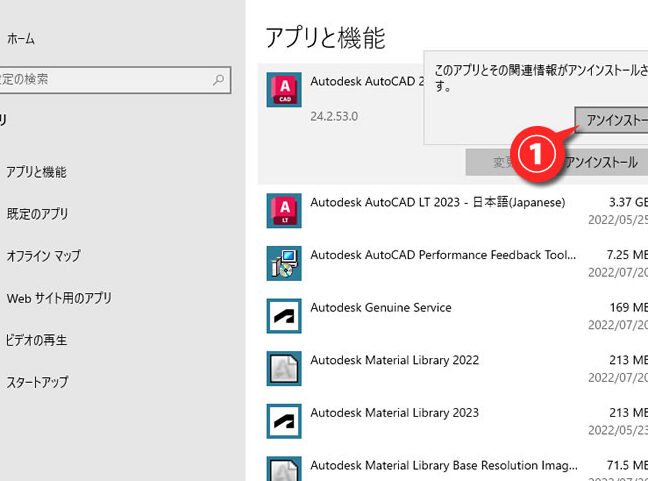
AutoCADを使っていると、時にはソフトウェアをアンインストールしたいと思うことがあるでしょう。特に新しいバージョンにアップグレードしたり、他のプログラムと競合が生じた場合には、その決断が必要です。私たちは、AutoCADのアンインストール方法を正しく理解することが重要だと考えています。これにより、無駄なトラブルを避け、スムーズな作業環境を維持できます。
AutoCAD アンインストール 方法
Windows でのアンインストール手順
- スタートメニューを開く。
- 設定アイコンを選択する。
- 「アプリ」をクリックする。
- インストールされているアプリのリストから「AutoCAD」を探す。
- 「AutoCAD」を選択し、「アンインストール」ボタンをクリックする。
- 画面の指示に従ってアンインストールを完了させる。
Mac でのアンインストール手順
- Finderを開く。
- アプリケーションフォルダに移動する。
- 「AutoCAD」を探す。
- 「AutoCAD」を右クリックし、「ゴミ箱に入れる」を選択する。
- ゴミ箱を空にしてアンインストールを完了させる。
注意事項
AutoCADをアンインストールする際にはいくつかの注意点があります。これらを確認することで、作業がスムーズに進むようにします。
データのバックアップ
データのバックアップは重要です。アンインストール前には必ず以下の手順を踏みます。
- 全てのプロジェクトファイルを保存する。進行中の作業や重要なデータを確実に守ります。
- 外部ストレージやクラウドにバックアップコピーを作成する。ハードウェアの故障や不具合からデータを守ることができます。
- カスタマイズ設定のエクスポートを行う。個別の設定やテンプレートを再利用できるようにします。
他のバージョンとの関係
- 現在のバージョンをアンインストールする前に、新バージョンのインストールが成功しているか確認する。これにより、作業が途切れないようにします。
- 異なるバージョンのファイルを開く際の互換性をチェックする。データが正しく表示されないことを防ぐためです。
- ライセンス情報を記録しておく。再インストール時に必要になる情報です。
トラブルシューティング
AutoCADのアンインストール中に問題が発生した場合、迅速な対処が求められます。以下に、一般的なトラブルシューティング手順を示します。
アンインストールに失敗した場合
- エラーメッセージを確認する
エラーメッセージを記録します。その内容に基づいて問題を特定できます。
- 管理者権限で実行する
アンインストーラーを右クリックし、管理者として実行します。
- セーフモードで試す
Windowsをセーフモードで起動し、再度アンインストールを試みます。
- 他のプログラムを終了する
アンインストール中に稼働している他のプログラムをすべて終了します。
- AutoCADサポートツールを使用する
Autodeskの提供するサポートツールを使い、アンインストールを補助します。
残存ファイルの削除方法
- プログラムファイルを確認する
C:Program FilesAutodesk など、インストール先フォルダに残存ファイルがないか確認します。
- AppDataフォルダを確認する
C:Users<ユーザー名>AppDataLocalAutodesk で残存ファイルを削除します。
- レジストリをチェックする
‘regedit’を使って、次のキーを確認し、該当するエントリを削除します:
HKEY_CURRENT_USERSoftwareAutodesk
HKEY_LOCAL_MACHINESOFTWAREAutodesk
- 不要なディレクトリを削除する
手動で、関連するフォルダを削除します。
- PCを再起動する
残存ファイルの削除後、PCを再起動します。これにより変更が反映されます。
代替ソフトの紹介
AutoCADの代替となるソフトを選ぶ際、私たちは機能やコストを考慮する必要があります。以下に、代表的な代替ソフトを紹介します。
AutoCAD の代替ソフト
- DraftSight: 2D CADに特化したソフトで、DWGファイルのサポートが豊富です。無償版もありますが、機能が制限されます。
- BricsCAD: 3D機能が充実しており、AutoCADと非常に似たインターフェースを持ち、学習がスムーズです。
- LibreCAD: 完全に無料の2D CADソフトで、オープンソースです。シンプルで使いやすく、小規模プロジェクトに最適です。
- SketchUp: 特に建築やインテリアデザインに人気があり、直感的な操作が可能です。無料プランも提供されています。
- FreeCAD: 無料のオープンソース3Dモデリングソフトで、パラメトリックなデザインをサポートしています。
無料の CAD ソフト
- LibreCAD: 人気の高い2D CADソフトで、オープンソースのため無料で利用可能です。基礎的な設計に適しています。
- FreeCAD: 無料で強力な3Dモデリングツールで、設計の自由度が高いです。学ぶ価値があります。
- SketchUp Free: 基本機能が搭載された無料版で、ブラウザ上で使用でき、操作も簡単です。
- TinkerCAD: 3Dデザインに特化したオンラインツールで、特に初心者向けです。使いやすさが魅力です。
Conclusion
AutoCADのアンインストールは慎重に行うべきプロセスです。私たちが紹介した手順や注意事項を守ることで、スムーズに作業を進められます。特にデータのバックアップやカスタマイズ設定のエクスポートは、後の作業効率に大きく影響します。
問題が発生した場合のトラブルシューティング手順も役立ちます。適切な対処を行えば、ストレスなく新しい環境に移行できるでしょう。また、AutoCADの代替ソフトも視野に入れることで、選択肢が広がります。私たちの情報が、皆さんの作業に役立つことを願っています。